
Guia prático · 4 vídeos · 45 passos · telas reais
Como fazer uma pesquisa eleitoral, do começo ao fim
O caminho inteiro de uma pesquisa eleitoral de campo, na ordem em que ele acontece: abrir a conta, desenhar a amostra com dados do IBGE e do TSE, montar a equipe, coletar na rua com áudio e GPS e fechar o relatório estatístico.
Todas as telas deste guia são capturas reais do sistema, feitas durante a montagem de uma pesquisa de demonstração em Iporá/GO — com dados oficiais do IBGE e do TSE, mas com candidatos, entrevistador e entrevistas fictícios: 25 entrevistas de teste, coletadas apenas para ilustrar o sistema. Nenhum número desta página — intenção de voto, avaliação de gestão ou principal problema do município — representa a opinião de quem mora em Iporá. As entrevistas foram gravadas fora do município, e é por isso que todas aparecem marcadas como “fora do setor”. Os vídeos e as telas da aba Entrevistas e do Painel do cliente vêm de uma segunda demonstração, em Três Pontas/MG, com 27 entrevistas de teste feitas por uma entrevistadora fictícia — que também não representam a opinião de ninguém em Três Pontas.
Novas regras do PesqEle a partir de 05/10/2026
O TSE passou a exigir, para pesquisas registradas a partir de 5 de outubro de 2026, perguntas detalhadas de metodologia em duas fases: no registro e depois da coleta, com recusas, ponderação, margem por subgrupo e taxa de resposta. O sistema já está preparado: o registro de recusas no aplicativo, a ponderação opcional e o formulário preenchido estão nos passos das etapas 4, 5 e 6. Entenda as regras no guia do PesqEle.
Prefere assistir? Quatro vídeos curtos
Menos de seis minutos, somados, mostram o caminho inteiro no sistema — da criação da pesquisa ao acompanhamento do campo. Os mesmos vídeos ficam dentro do sistema, no botão Assistir o tutorial de cada tela.
 1:38
1:38
Vídeo 1
Criar uma pesquisa eleitoral
O assistente de Nova Pesquisa do começo à revisão.
 1:23
1:23
Vídeo 2
Cadastrar entrevistadores e enviar o link de coleta
Cadastro, convocação e o link do aplicativo.
 1:14
1:14
Vídeo 3
O entrevistador no celular
Aceite, setor, cotas, perguntas e GPS.
 1:20
1:20
Vídeo 4
Acompanhar o campo
Painel, entrevistas e o Painel do cliente.
O que ter em mãos antes de começar
Nada aqui é obrigatório para abrir a conta — mas cada item que faltar vira retrabalho depois.
O município
O sistema puxa população, setores censitários e cotas do IBGE e do TSE a partir dele. Escolher o município errado invalida o plano amostral inteiro.
O questionário
Em PDF, Word (.docx) ou até fotografado, se você já tiver — o sistema lê e preenche o assistente. Não precisa incluir sexo, idade, escolaridade e renda: o bloco de perfil é gerado sozinho.
A equipe
Nome, CPF, telefone, endereço e chave PIX de cada entrevistador. Se ainda não tiver, o link de convocação deixa cada um preencher os próprios dados.
O prazo
Pesquisa que será divulgada precisa de registro no PesqEle até 5 dias antes. Conte esse prazo de trás para a frente antes de marcar o início do campo.
Etapa 1
Abrir a conta
Dois formulários. No fim deles a empresa existe no sistema, com um administrador e um domínio próprio — e é esse domínio que vira o login de cada entrevistador.
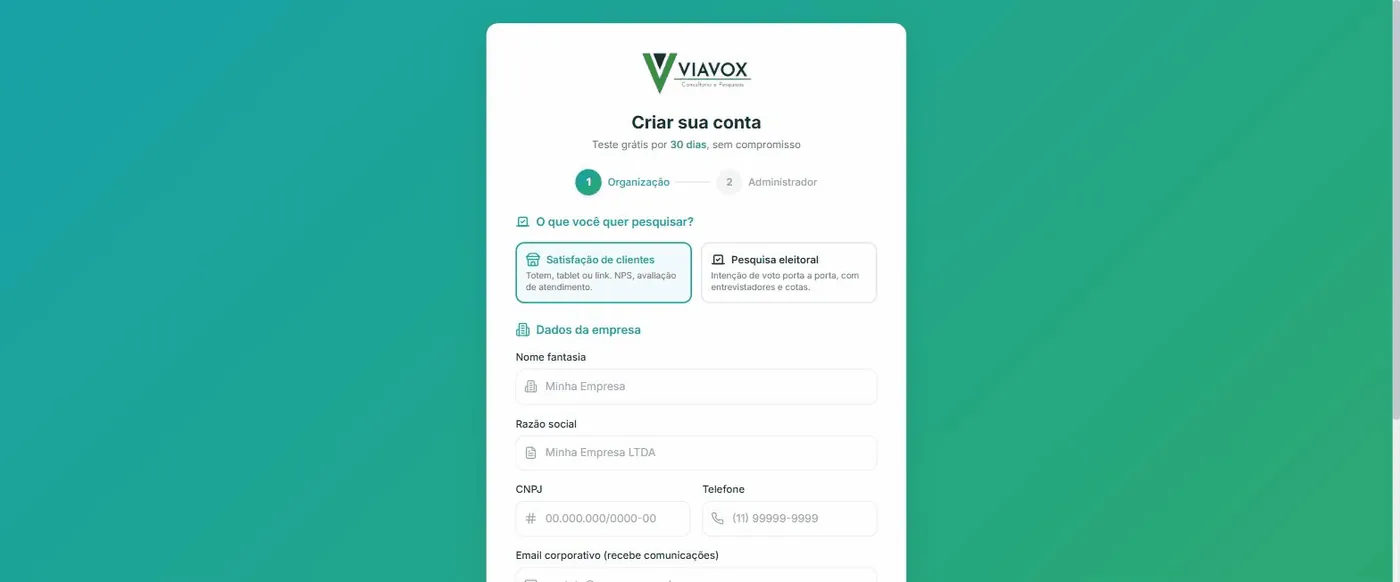
Escolha o tipo de pesquisa e informe os dados da empresa
Em sistema.viavox.com.br/register, marque Pesquisa eleitoral — é essa escolha que liga o módulo de campo, com entrevistadores, cotas e mapa. Preencha nome fantasia, razão social, CNPJ, telefone e o e-mail corporativo, e clique em Continuar.
O e-mail da empresa
É por ele que chegam o código de confirmação, as faturas e o suporte. Pode ser um endereço pessoal (Gmail, Outlook) — não precisa ser do domínio da empresa.
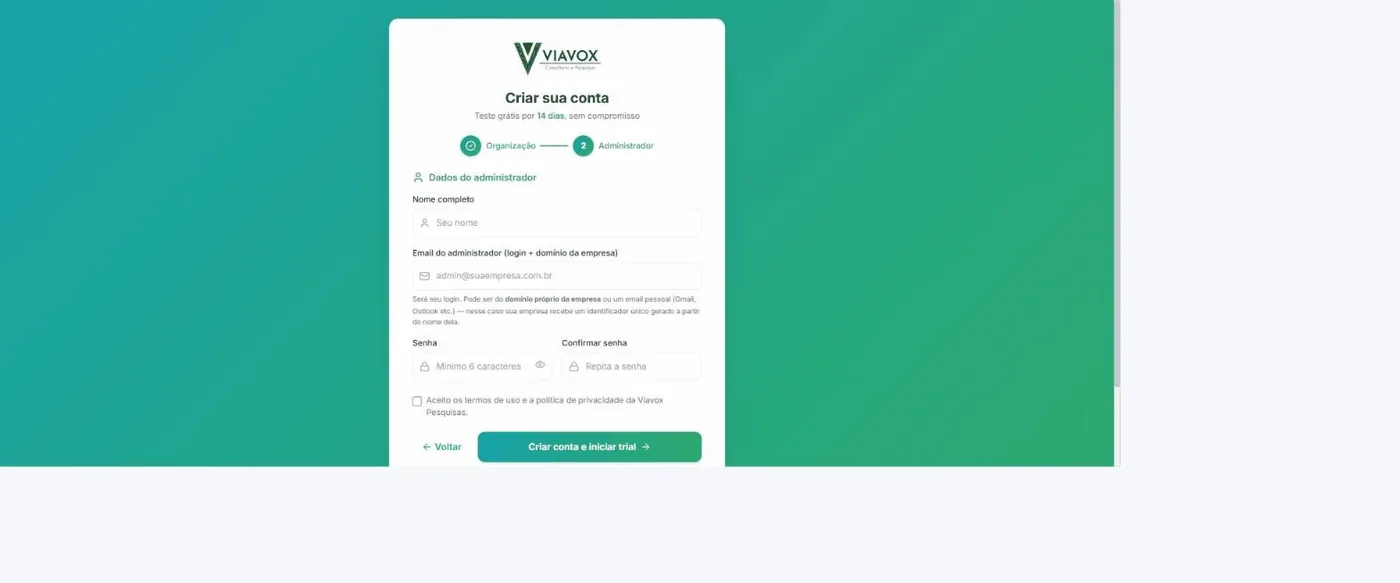
Crie o administrador
Nome, e-mail, senha e o aceite dos termos. Clique em Criar conta e iniciar trial: o sistema envia um código de seis dígitos para o e-mail da empresa e, confirmado o código, a conta entra ativa. Sem cartão de crédito e sem aprovação manual.
O teste gratuito dura 14 dias na pesquisa eleitoral e 30 dias na pesquisa de satisfação.
O e-mail do administrador define o domínio
Com paulo@institutomodelo.com.br, os entrevistadores serão cadastrados como nome.sobrenome@institutomodelo.com.br. Com um e-mail pessoal, o sistema gera um identificador no formato nome-da-empresa.viavox e é ele que fica depois do @. Vale decidir isso antes: é o endereço que a equipe vai digitar todo dia.
Etapa 2
Desenhar a pesquisa e a amostra
Um assistente de sete telas. Ao final dele existem o plano amostral, as cotas oficiais do município, os setores de campo com mapa e o questionário — tudo o que o entrevistador precisa para sair à rua.
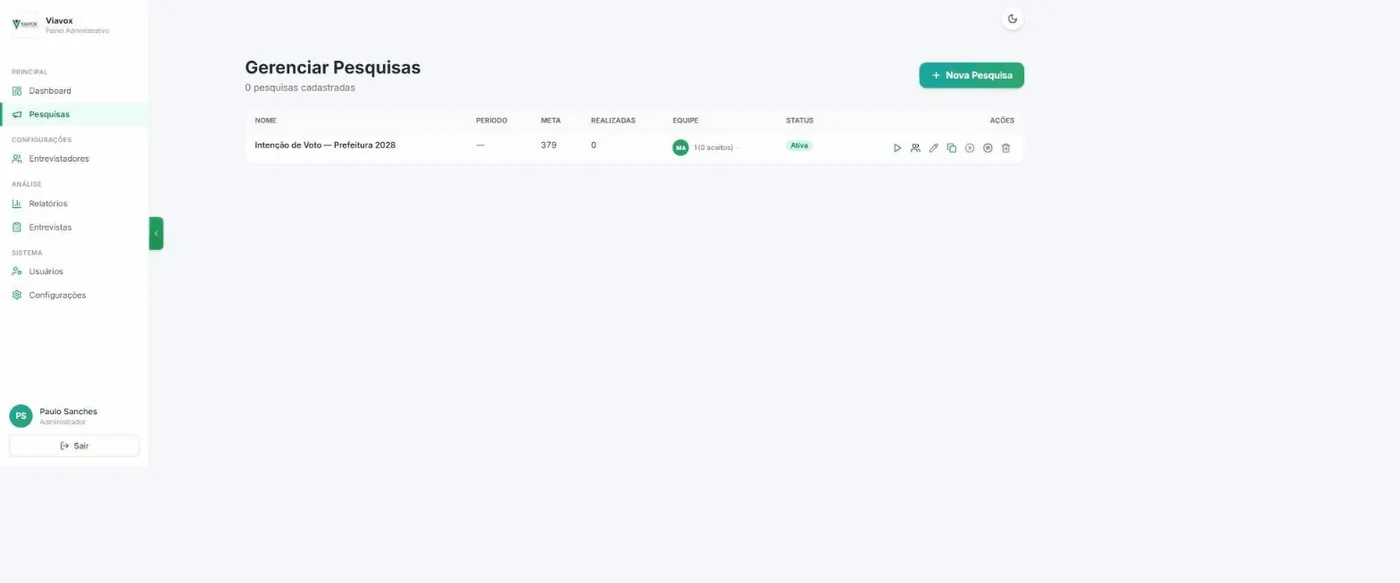
Menu Pesquisas, botão Nova Pesquisa
A lista mostra cada pesquisa com meta, realizadas, equipe e status. Os ícones à direita iniciam a coleta, convocam a equipe, editam, duplicam, encerram e excluem.
Com pressa? Ao lado fica o botão Pesquisa rápida: você informa o município, o cargo e os candidatos, e o sistema calcula a amostra, monta o questionário, carrega as cotas oficiais e divide a cidade em setores numa tela só. Ela nasce em rascunho, para você revisar antes de ativar.
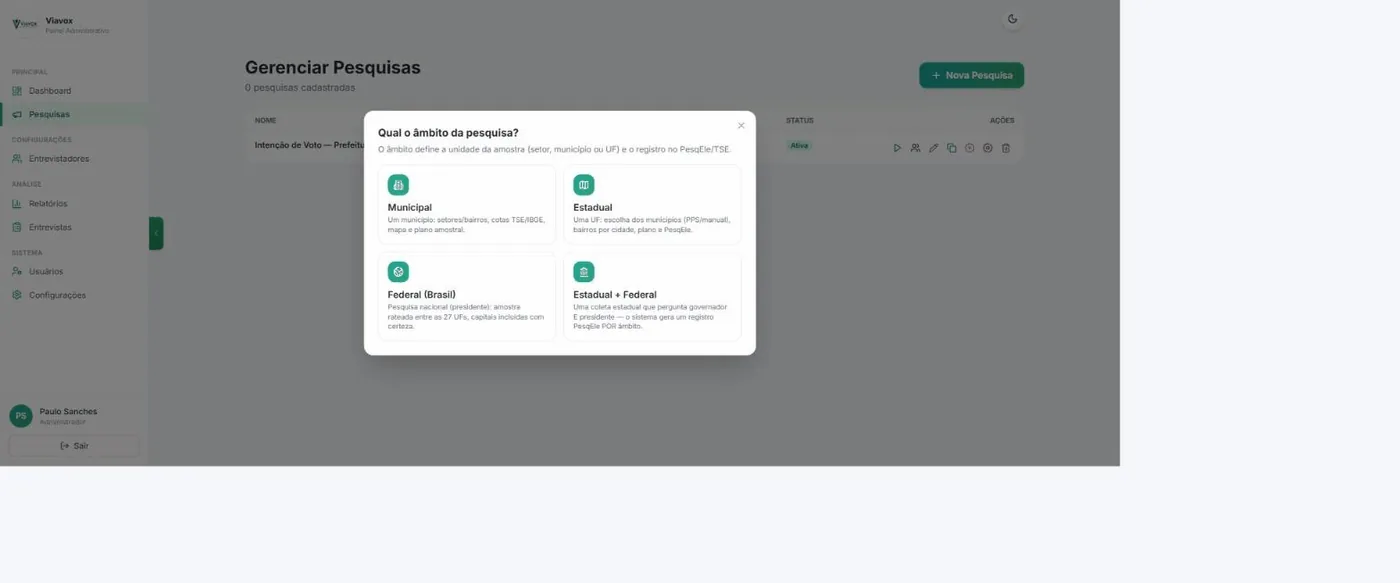
Escolha o âmbito
O âmbito define a unidade da amostra e o registro no PesqEle/TSE. Para uma disputa de prefeitura, Municipal.
| Âmbito | Quando usar |
|---|---|
| Municipal | Um município: setores e bairros, cotas TSE/IBGE, mapa e plano amostral. |
| Estadual | Uma UF: seleção dos municípios por PPS ou manual, com bairros dentro de cada cidade. |
| Federal | Pesquisa nacional: amostra rateada entre as 27 UFs, capitais incluídas com certeza. |
| Estadual + Federal | Uma coleta que pergunta governador e presidente — gera um registro PesqEle por âmbito. |
Importar o questionário ou montar à mão
Se você já tem o questionário em PDF, Word ou até fotografado, use Importar questionário: o sistema lê o arquivo e preenche as etapas sozinho, e você só revisa. Sem arquivo, siga em Criar manualmente — é o caminho deste guia.
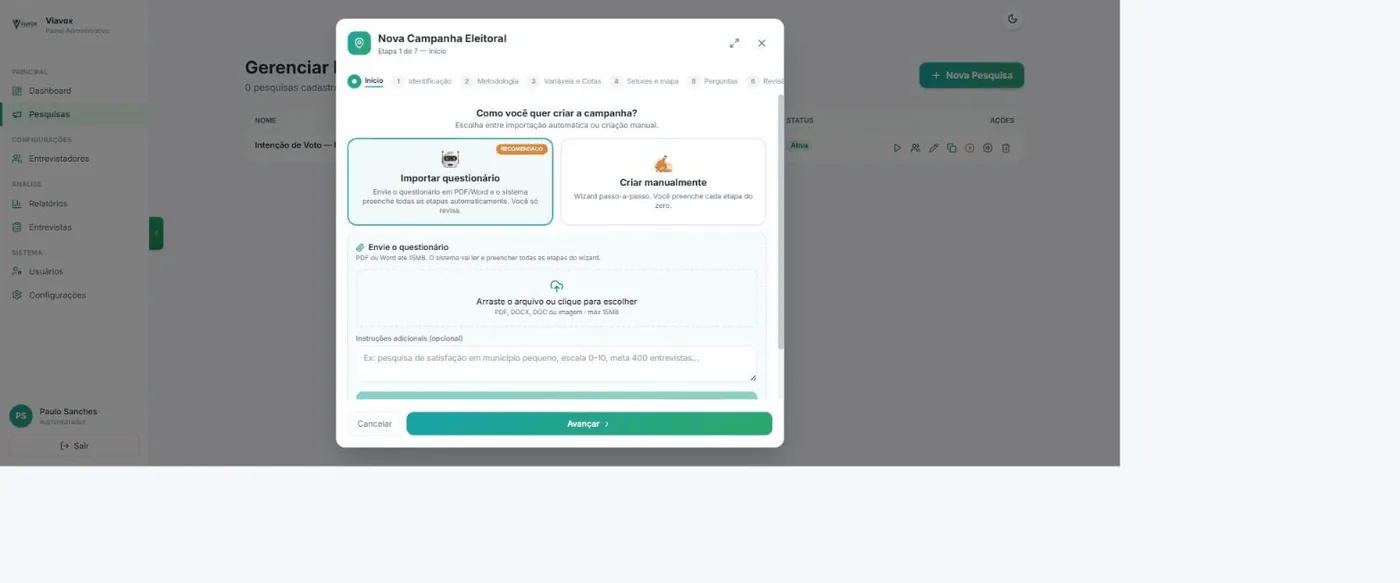
Nomeie a pesquisa e busque o município
Digite ao menos três letras no campo de município: a lista vem da base do IBGE, em tempo real. Selecione o item na lista — é essa escolha que traz população, setores censitários e cotas nas próximas etapas. Digitar o nome sem clicar não vale.
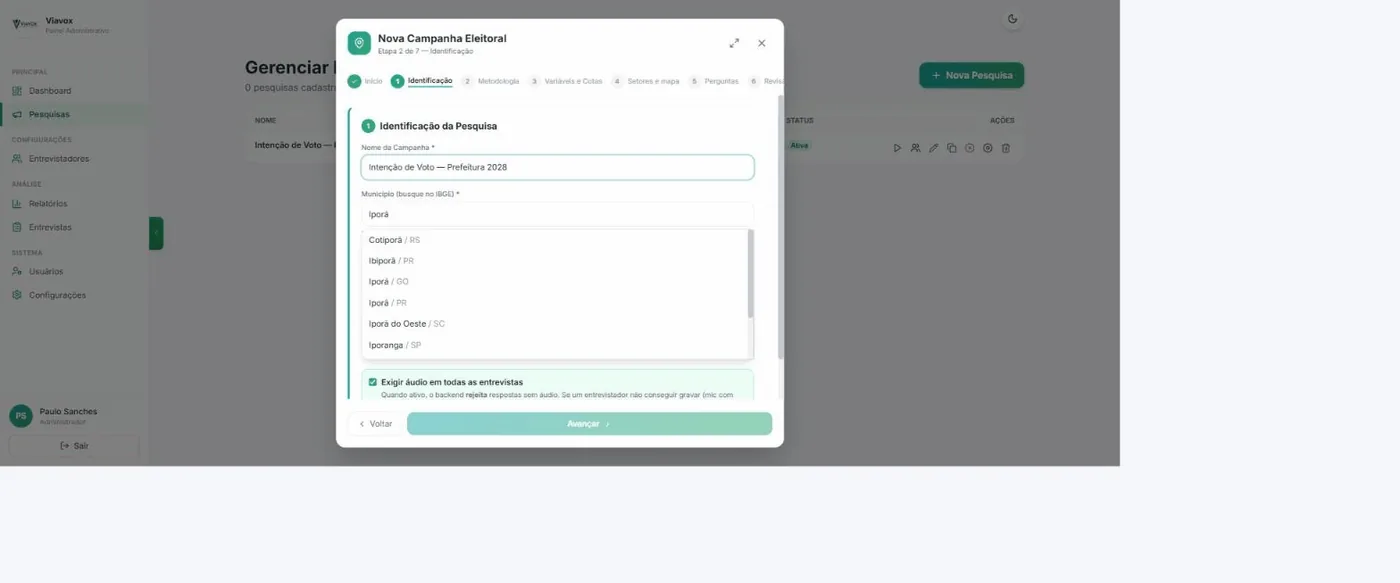
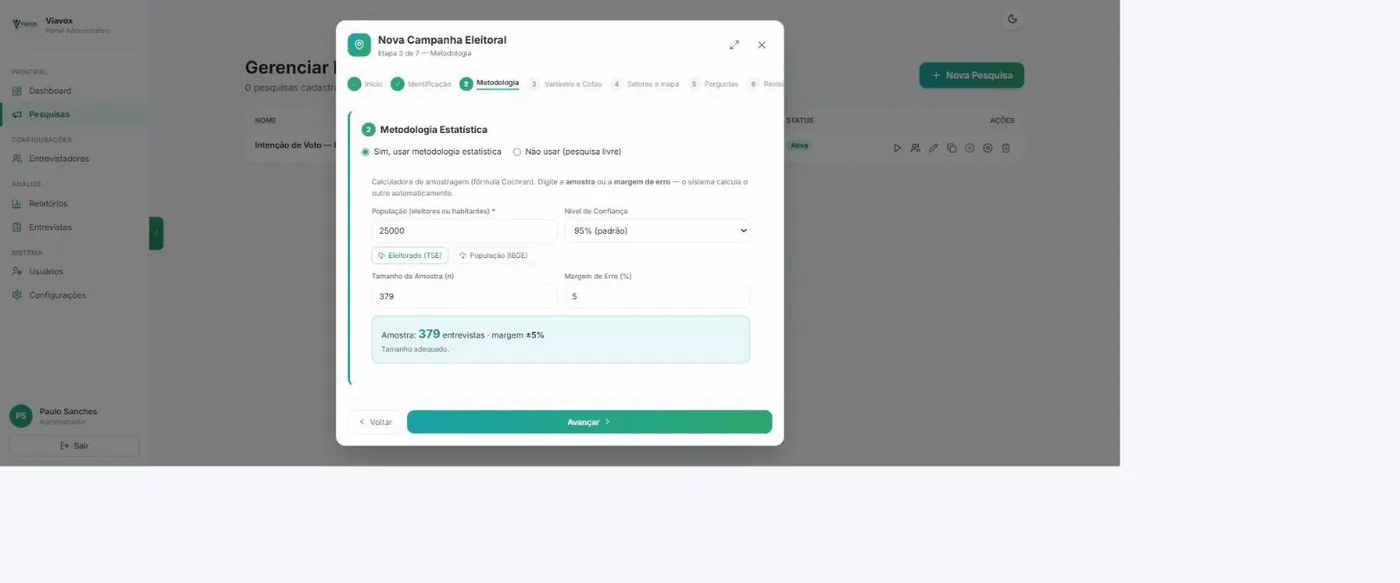
Deixe a calculadora definir o tamanho da amostra
Informe a população — o botão Eleitorado (TSE) ou População (IBGE) preenche o número por você — e digite ou o tamanho da amostra ou a margem de erro. O outro campo é calculado na hora pela fórmula de Cochran.
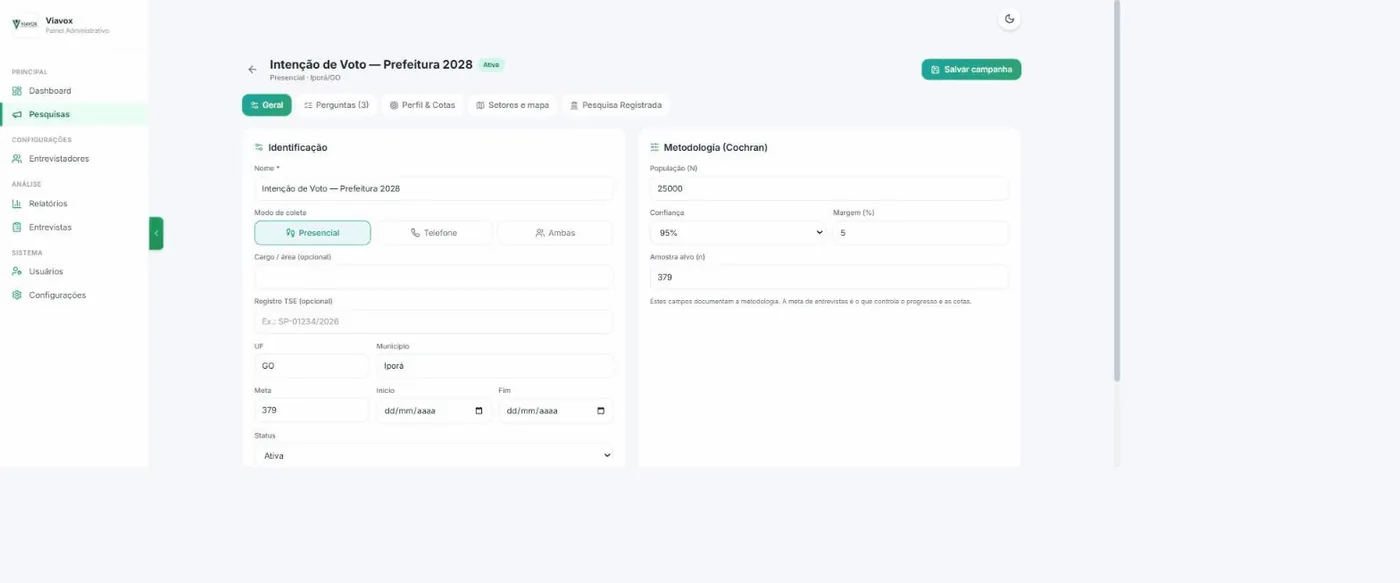
No exemplo: 25.000 eleitores, 95% de confiança e margem de ±5% resultam em 379 entrevistas. Esse número vira a meta da pesquisa e é ele que será dividido entre os setores.
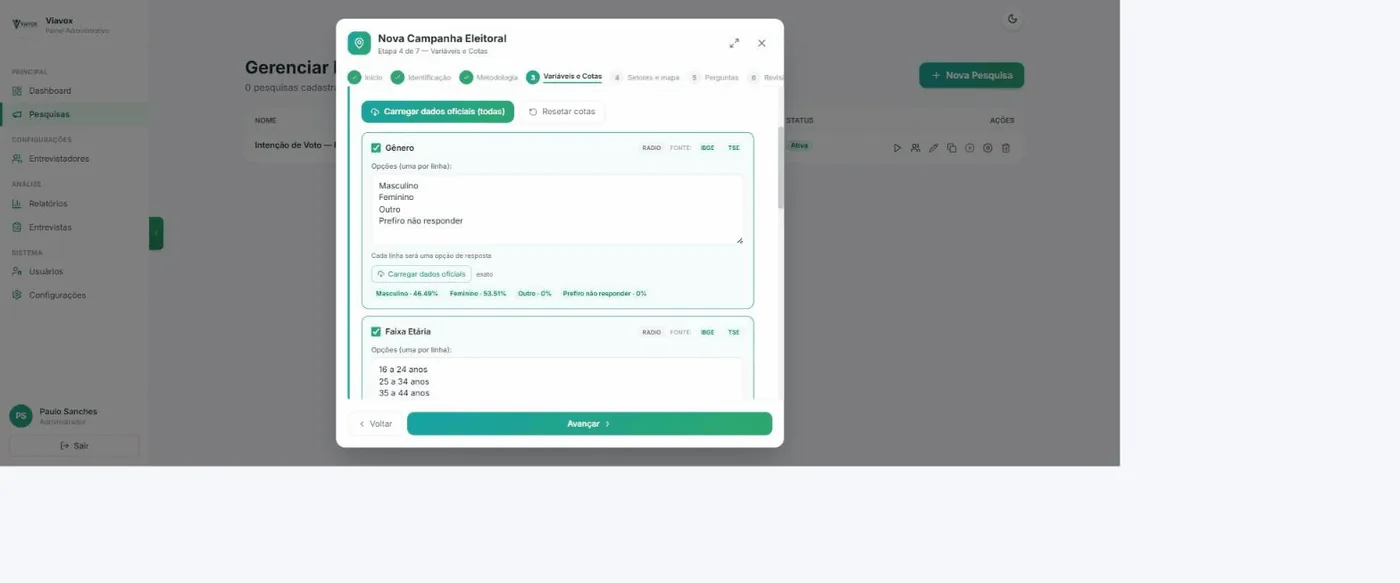
Carregue as cotas oficiais do município
Marque as variáveis de estratificação e clique em Carregar dados oficiais (todas). O sistema busca os percentuais reais do município e preenche cada opção com a distribuição verdadeira. O selo ao lado diz de onde veio o número: exato (direto da base), estimativa (derivado de dados agregados) ou parcial (a base cobre só parte das categorias).
Desmarque o que não interessa: cada variável marcada vira uma pergunta de perfil na entrevista e uma cota a cumprir.
A caixa de opções é uma prévia
Os textos que aparecem ali (“16 a 24 anos”, “Sem instrução / Fundamental incompleto”) servem para você conferir a distribuição — mas na entrevista aparece a lista padrão do sistema (“16-24”, “Fundamental”). Os percentuais são preservados; os rótulos, não.
Divida o município em setores de pesquisa
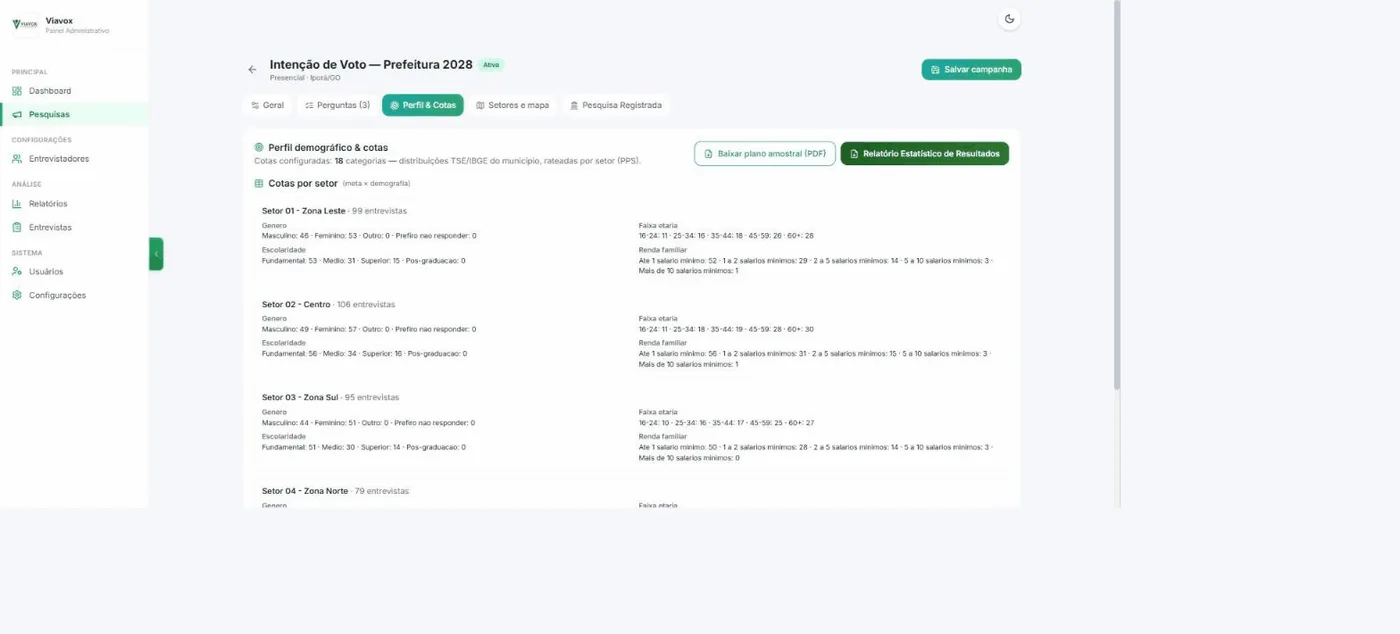
Ao chegar nesta etapa, o sistema já agrupa os setores censitários do IBGE em regiões de campo, distribuindo a meta proporcionalmente à população de cada uma — PPS, probabilidade proporcional ao tamanho. A soma bate exatamente com a meta: 99 + 106 + 95 + 79 = 379.
Dá para renomear cada setor, criar um novo à mão, importar um plano pronto ou excluir do plano um setor inviável: a cota dele é redistribuída automaticamente entre os demais.
Setores de campo não são opcionais
A malha de setores censitários do IBGE de todo o Brasil já está no sistema, e os setores nascem prontos. Se você preferir seguir sem eles, o sistema pede confirmação e a pesquisa passa a exibir um aviso: sem setores, o aplicativo não confere pelo GPS se a entrevista foi feita no lugar certo, e o plano amostral perde a distribuição por região.
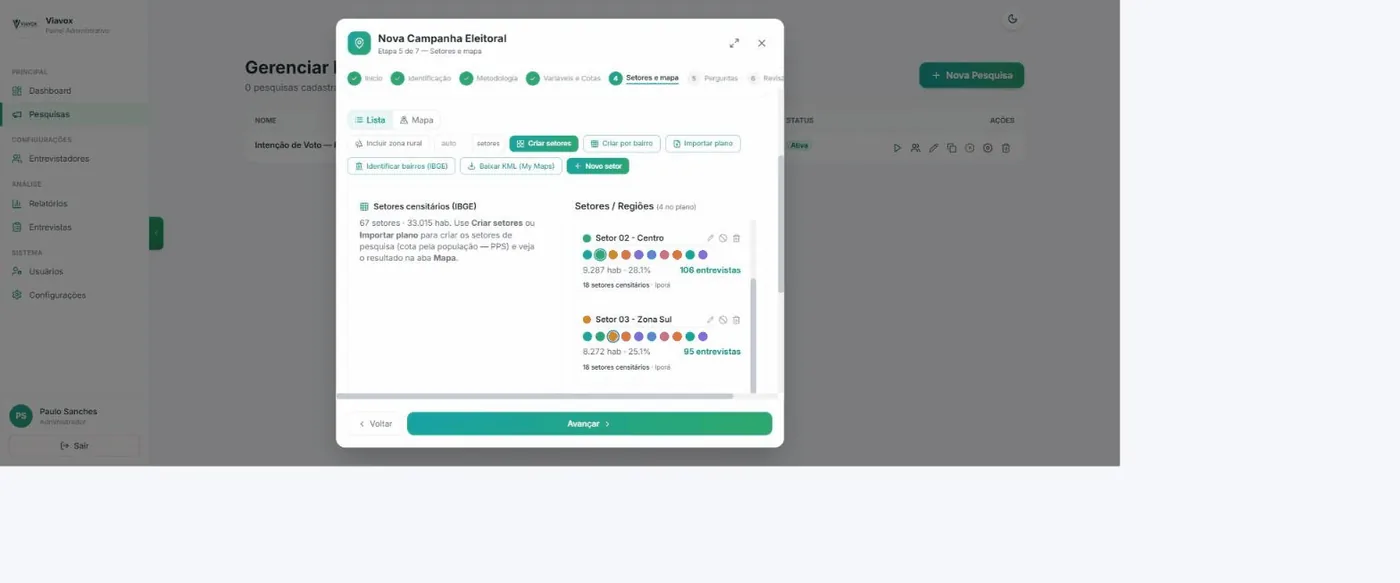
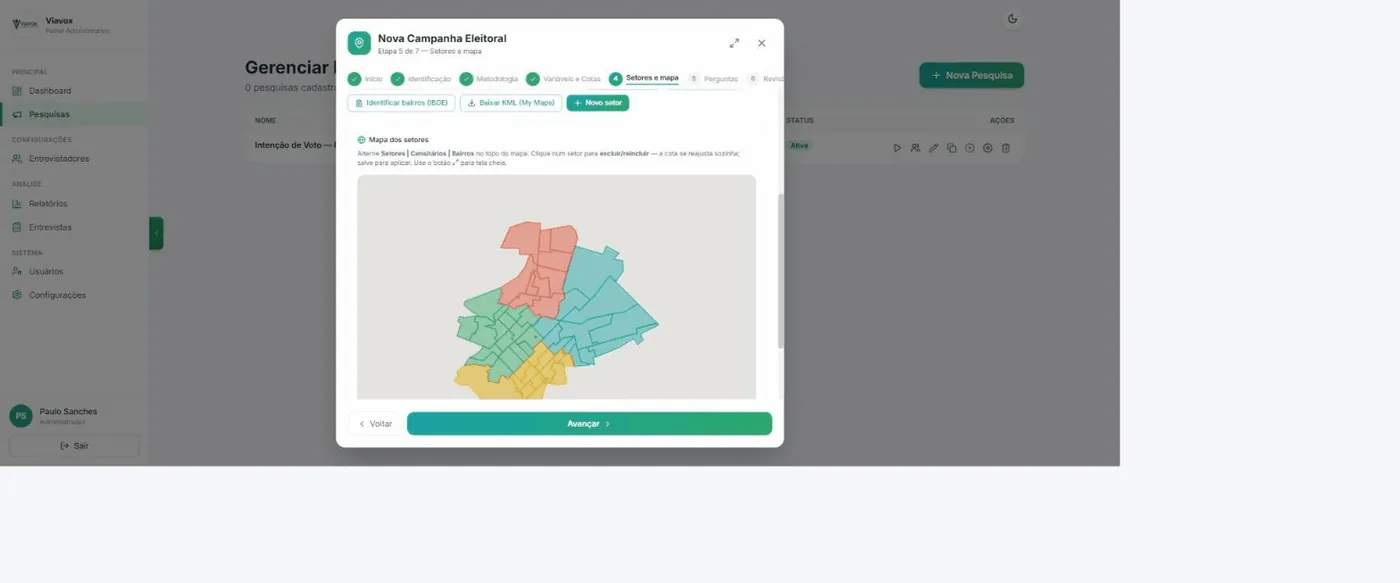
Confira o desenho no mapa
A aba Mapa mostra os setores desenhados sobre a cidade. Alterne entre Setores, Censitários e Bairros, e clique em qualquer polígono para tirá-lo do plano ou trazê-lo de volta. É o mesmo mapa que sai no plano amostral em PDF — o documento que o PesqEle pede.
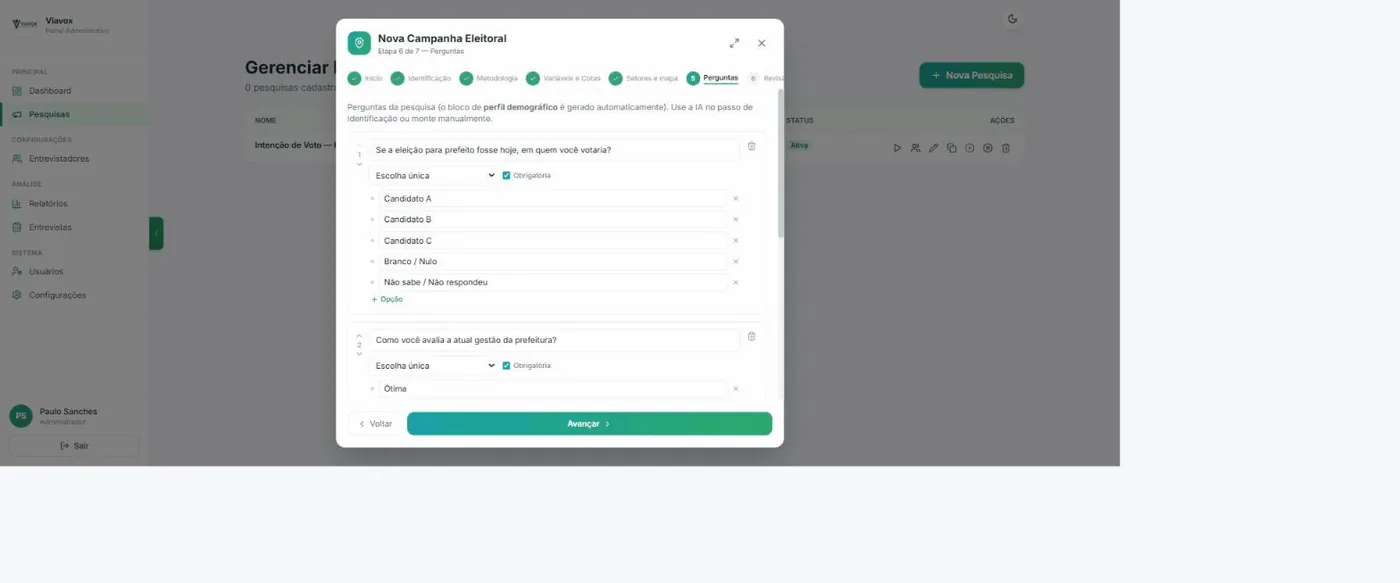
Escreva as perguntas
Clique em Adicionar pergunta, escolha o tipo e digite as opções. Estão disponíveis escolha única, múltipla escolha, sim/não, avaliação, escala, NPS, carinhas, numérica, data, texto livre e matriz.
Não repita o perfil aqui
Gênero, idade, escolaridade e renda já entram sozinhos pelo bloco demográfico da etapa anterior. Escreva só as perguntas da pesquisa propriamente dita.
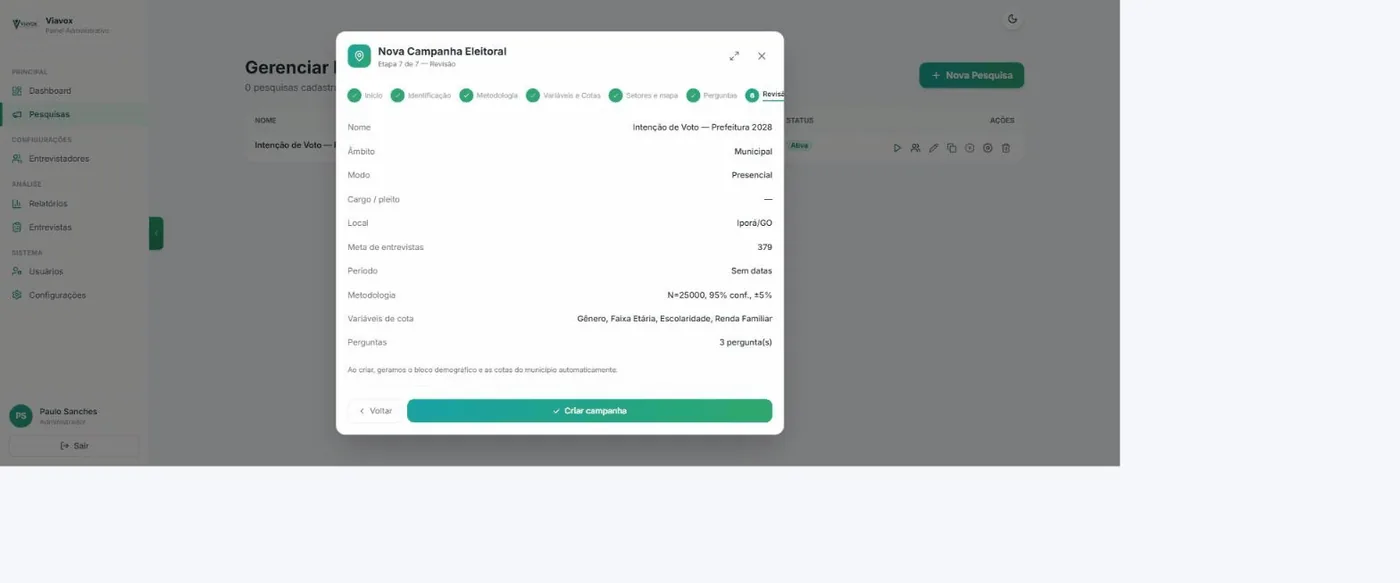
Revise e crie
A última tela resume tudo numa página: nome, âmbito, modo, local, meta, metodologia, variáveis de cota e número de perguntas. Confira e clique em Criar campanha.
A pesquisa está no ar
O sistema confirma o que foi gerado — no exemplo, 18 cotas oficiais e 3 perguntas — e abre a ficha da pesquisa, com as abas Geral, Perguntas, Perfil & Cotas, Setores e mapa e Pesquisa Registrada. É aqui que você volta sempre que precisar mudar alguma coisa.
Etapa 3
Montar a equipe de campo
Cadastrar quem vai à rua, entregar o login e convocar a pessoa para a pesquisa. É na convocação que se define o pagamento e se dá — ou não — o papel de coordenador.
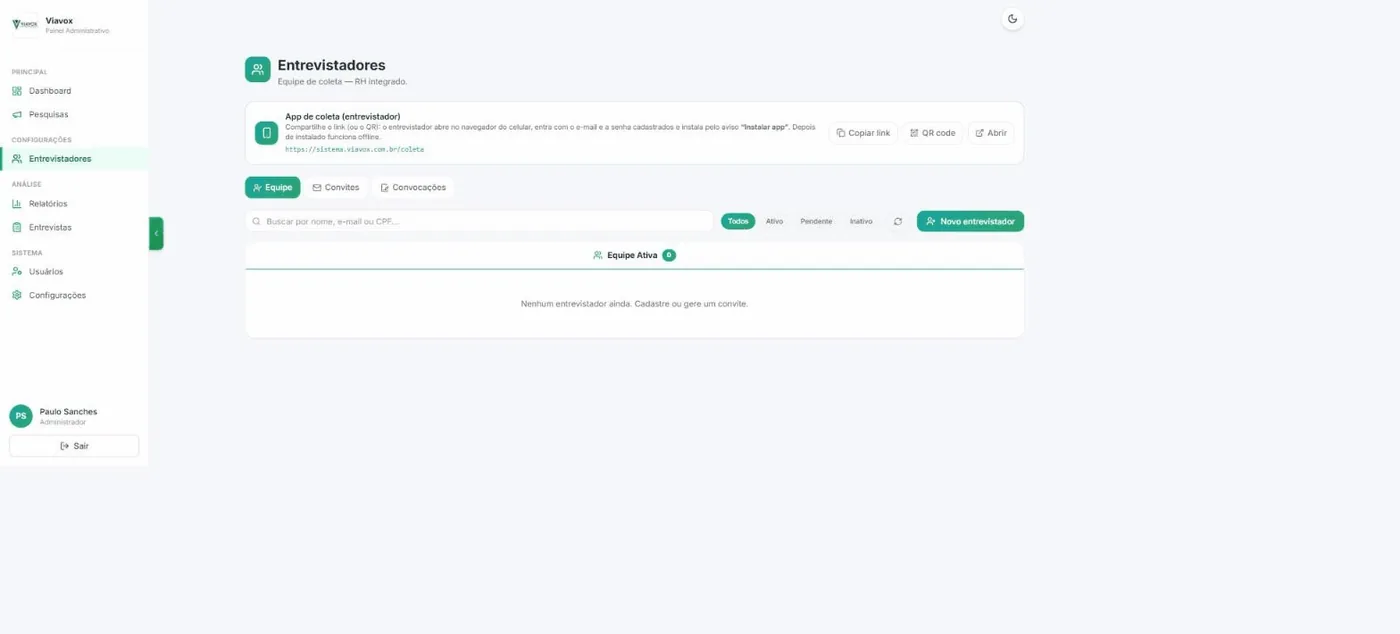
Menu Entrevistadores
No topo fica o endereço do aplicativo de coleta, sistema.viavox.com.br/coleta, com botões para copiar o link e gerar o QR code. É esse endereço que a equipe abre no celular. Abaixo, as abas Equipe, Convites e Convocações.
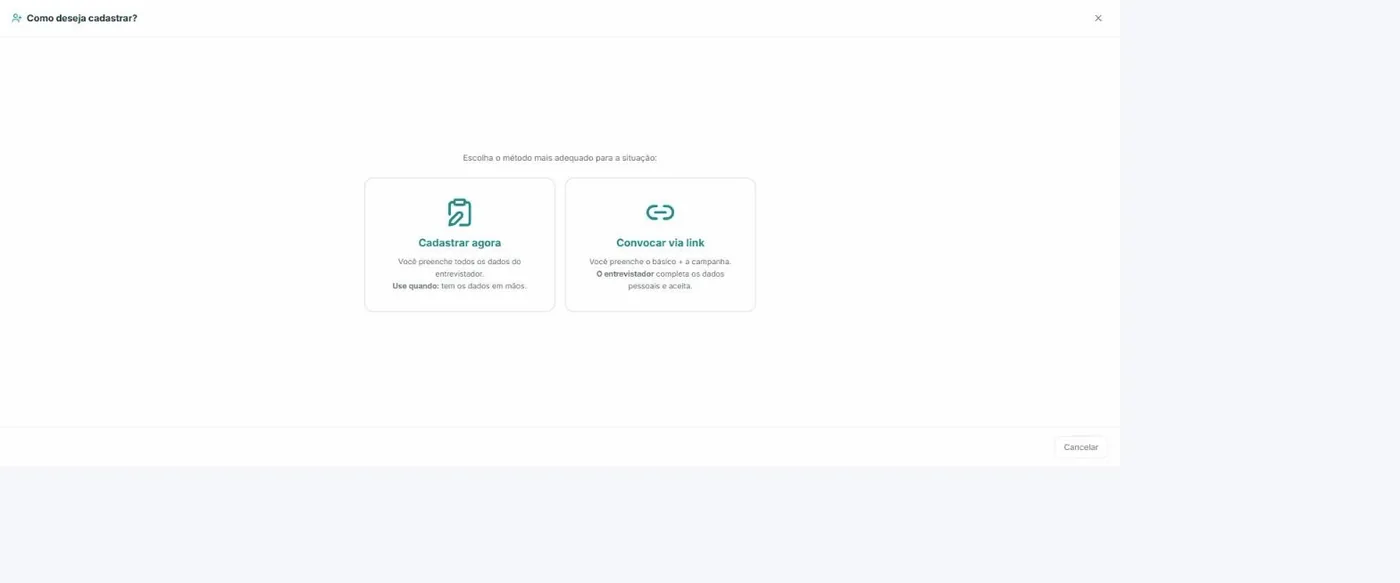
Novo entrevistador — dois caminhos
Cadastrar agora: você preenche tudo — use quando tem os dados em mãos. Convocar via link: você preenche só o básico e a pesquisa, e o próprio entrevistador completa os dados pessoais e aceita. Em recrutamento de volume, o link poupa digitação.
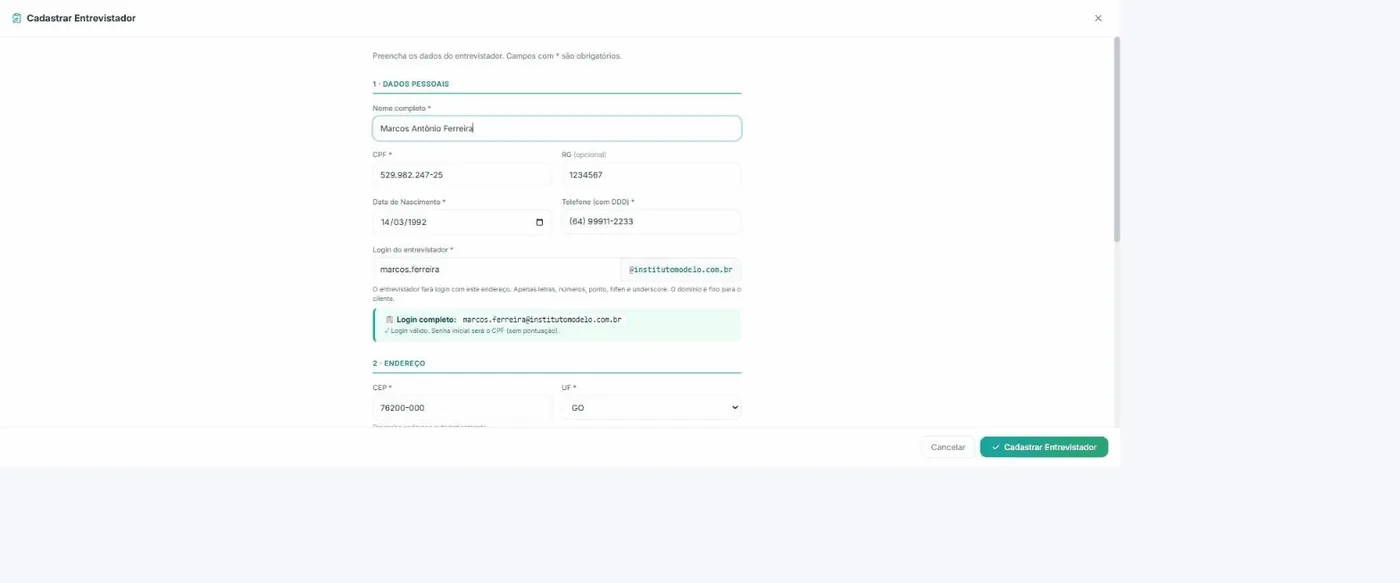
Preencha a ficha
São quatro blocos: dados pessoais, endereço, chave PIX e acesso. O CEP adianta o endereço, e o campo Login do entrevistador monta o e-mail no domínio da sua empresa — só letras, números, ponto, hífen e underscore.
PIX é para o pagamento do entrevistador
A chave cadastrada aqui é a conta em que o entrevistador recebe pelas pesquisas. Ela aparece na lista da equipe e no fechamento.
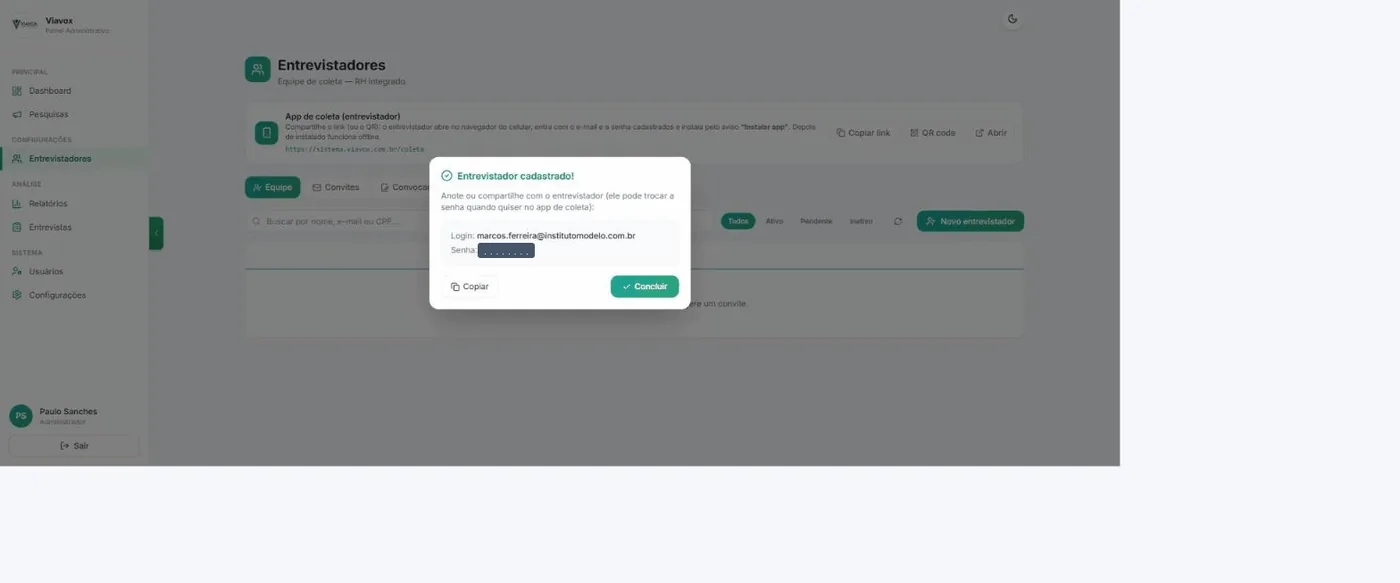
Guarde o login e a senha
A senha inicial é o CPF, sem pontos nem traços (a menos que você abra Definir senha personalizada no bloco 4 da ficha) — e o entrevistador pode trocá-la quando quiser, dentro do aplicativo.
Esta tela aparece uma vez
Depois de clicar em Concluir, a senha não é mostrada de novo. Se ela se perder, use o botão de chave (Resetar senha) na linha do entrevistador, na aba Equipe: a senha volta a ser o CPF e as sessões abertas caem.
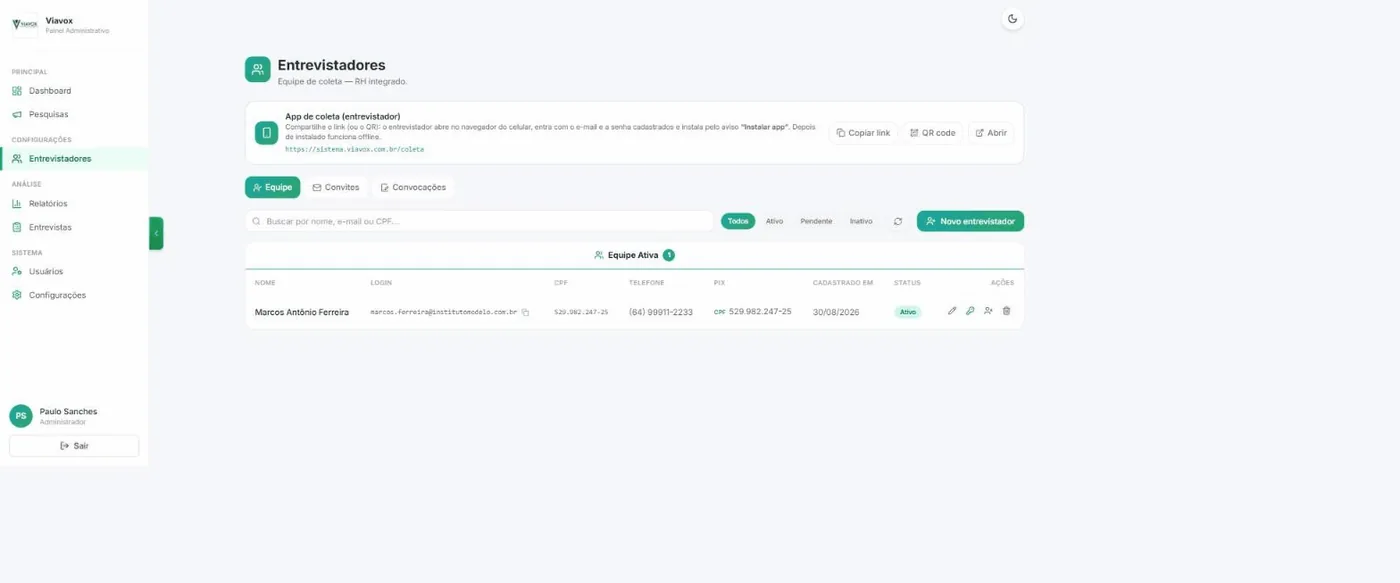
A equipe aparece na lista
Nome, login, CPF, telefone, PIX, data de cadastro e status. Os filtros Todos, Ativo, Pendente e Inativo ajudam quando a equipe cresce.
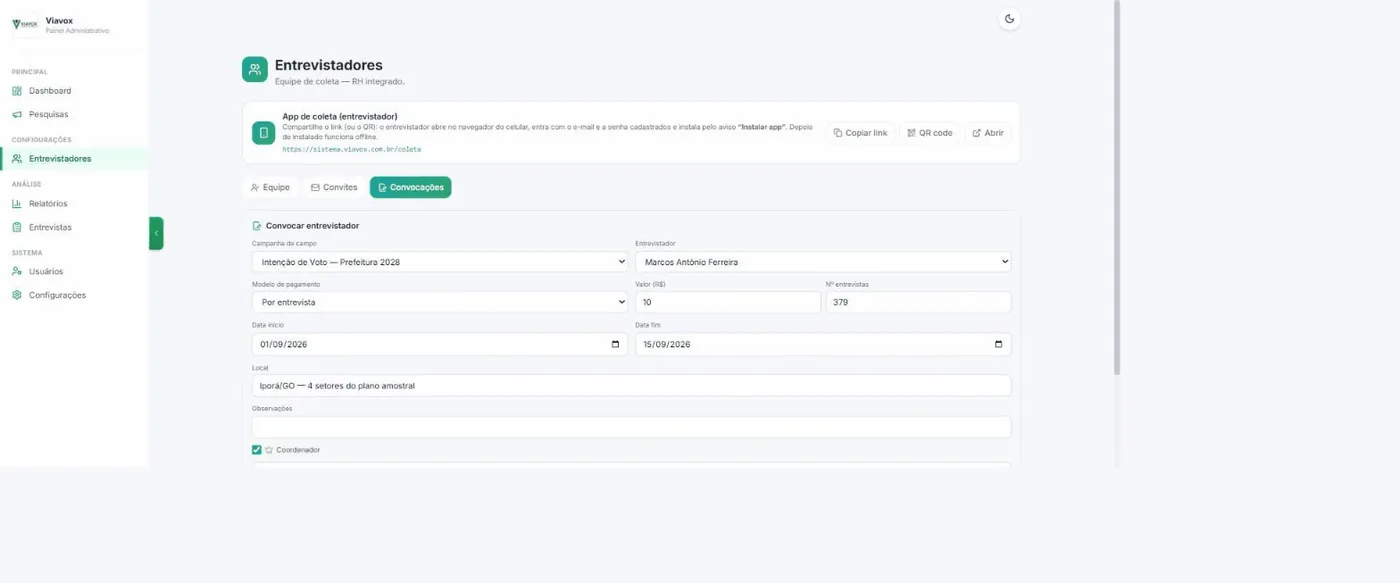
Convoque para a pesquisa — e dê o papel de coordenador
Na aba Convocações, escolha a pesquisa e o entrevistador, defina o modelo de pagamento (por entrevista, valor fechado ou voluntário), o número de entrevistas, o período e o local.
Marcar Coordenador abre os três níveis de visão. É assim que alguém da equipe passa a acompanhar a produção dos colegas sem virar administrador do sistema — e o papel fica preso àquela pesquisa: em qualquer outra ele continua sendo um entrevistador comum.
O painel do coordenador é só de leitura
Nenhum dos três níveis abre a entrevista, ouve o áudio do colega, edita cota ou exporta dados — isso continua sendo exclusivo de quem administra o sistema. Se você marcar coordenador e não escolher o nível, vale o Básico.
| Nível | O que acrescenta |
|---|---|
| Básico | Ranking da equipe, coletas por bairro e as cotas de gênero e faixa etária. |
| Pleno | Tudo do básico, mais a cota de escolaridade, o mapa das coletas, o mapa dos setores, os resultados por pergunta e a lista das entrevistas recentes. |
| Total | Tudo do pleno, mais a cota de renda familiar. |
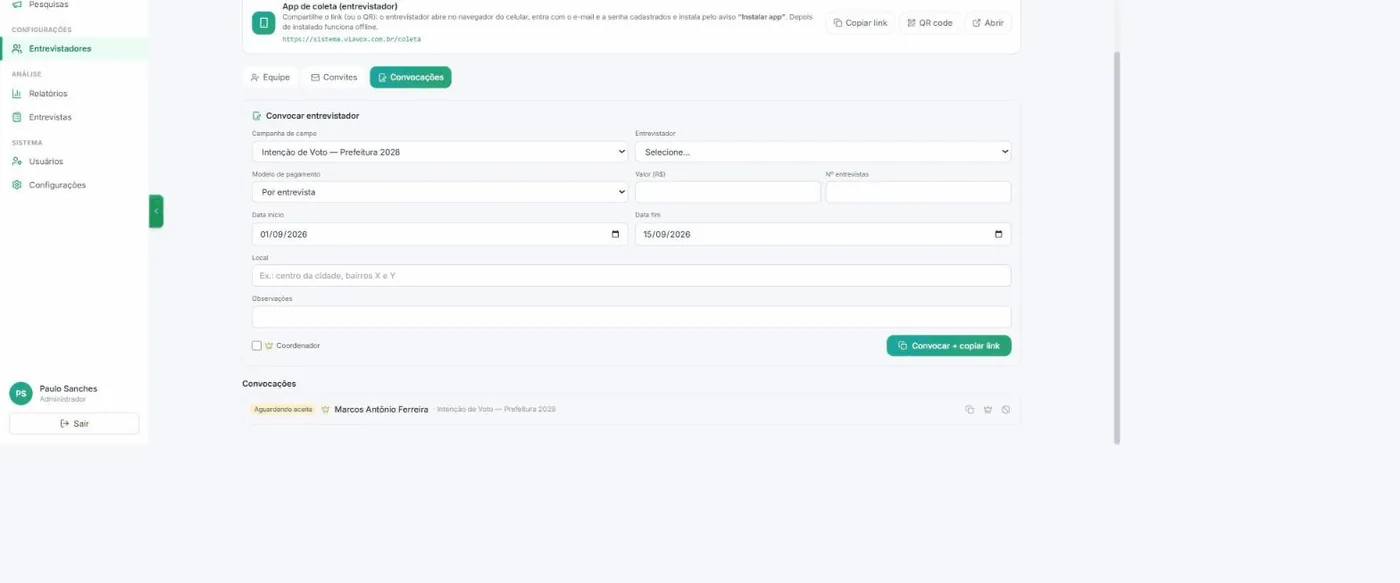
A convocação fica aguardando aceite
Clique em Convocar + copiar link e envie o link para a pessoa. Enquanto ela não aceitar, a convocação fica marcada como Aguardando aceite — e a lista de pesquisas mostra “1 (0 aceitos)” na coluna de equipe.
Quando não dá para esperar o aceite
Existe também Adicionar direto, que já entra como aceita e libera a pesquisa na hora — sem link e sem termo assinado. É o único aceite reversível: dá para cancelar depois. O aceite com termo, não.
Etapa 4
Coletar em campo
Aqui muda o ator: quem opera é o entrevistador, no celular. O aplicativo abre no navegador, se instala como app e continua funcionando sem internet.
O entrevistador aceita a convocação
O link abre uma página pública com as condições: pesquisa, remuneração, período, local e o termo de prestação de serviços. O texto deixa claro que se trata de trabalho autônomo, sem vínculo empregatício, com sigilo dos dados pela LGPD.
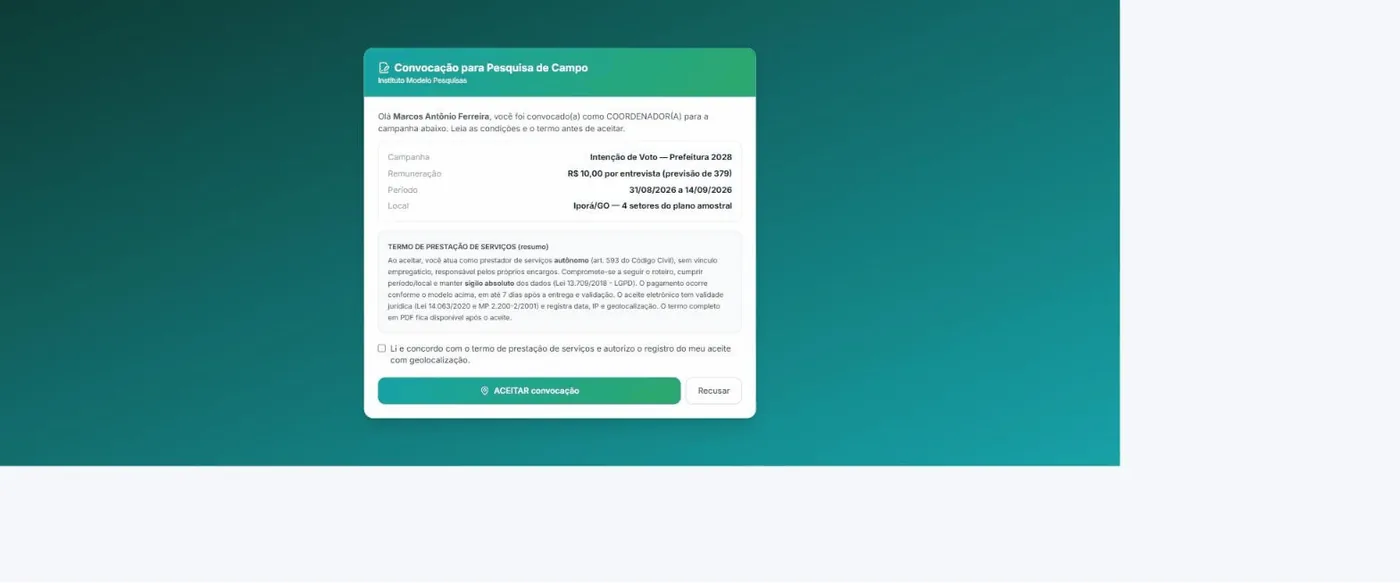
O aceite gera um termo assinado
Depois que o convocado marca o consentimento e clica em ACEITAR convocação, o sistema registra data, IP e geolocalização, devolve um hash de verificação e libera o PDF do termo assinado. O hash identifica aquele termo específico e permite conferir depois que o documento não foi alterado.

Entrar no aplicativo de coleta
Em sistema.viavox.com.br/coleta, o entrevistador usa o e-mail e a senha que você entregou. O aviso Instalar app coloca um ícone na tela inicial do celular — daí em diante abre em tela cheia e roda offline.
O primeiro acesso precisa de internet
O login e a primeira abertura de cada pesquisa exigem conexão. Depois disso o aplicativo abre e coleta sem rede, e as entrevistas sobem sozinhas quando o sinal volta — na reconexão ou a cada 25 segundos. Entrevista que passe 30 dias sem sincronizar é descartada.
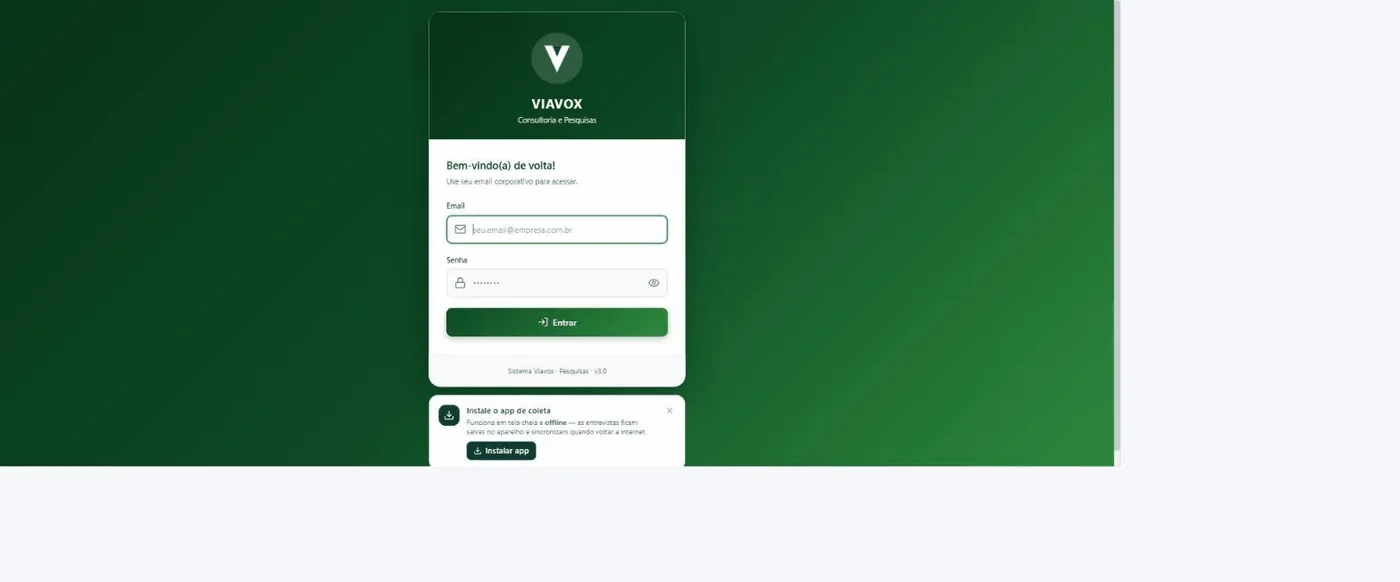
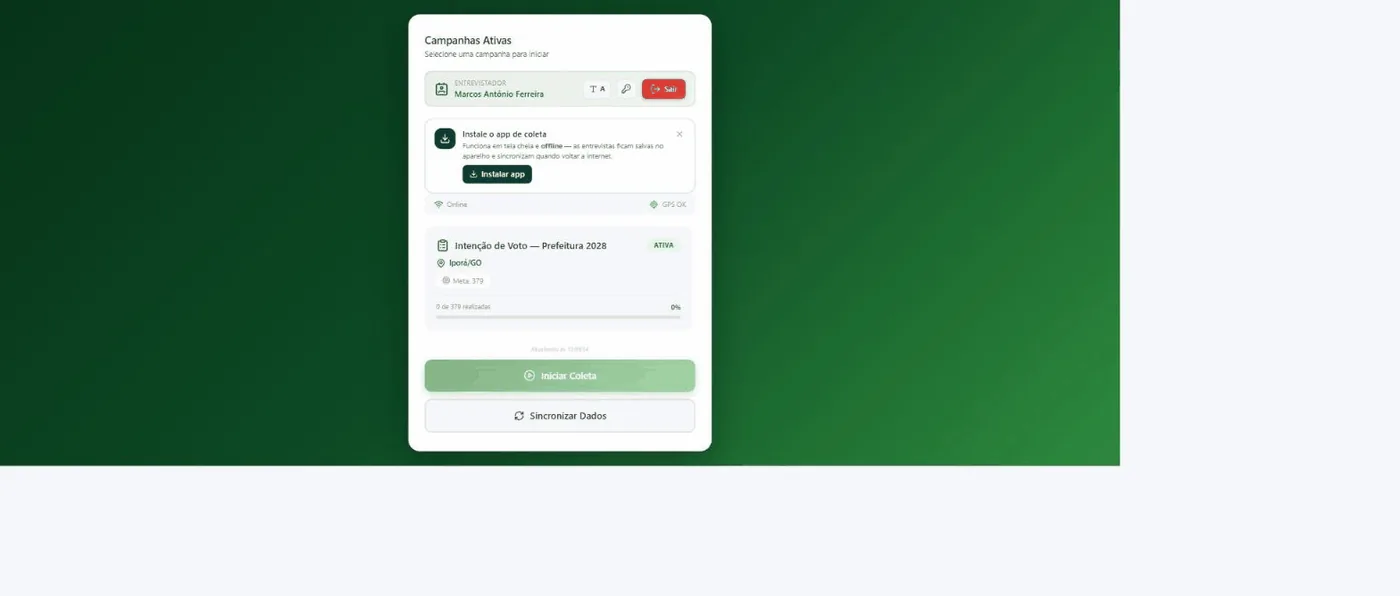
Escolher a pesquisa
A tela inicial lista as pesquisas ativas com meta e progresso, e mostra dois indicadores que o entrevistador confere antes de sair: Online e GPS.
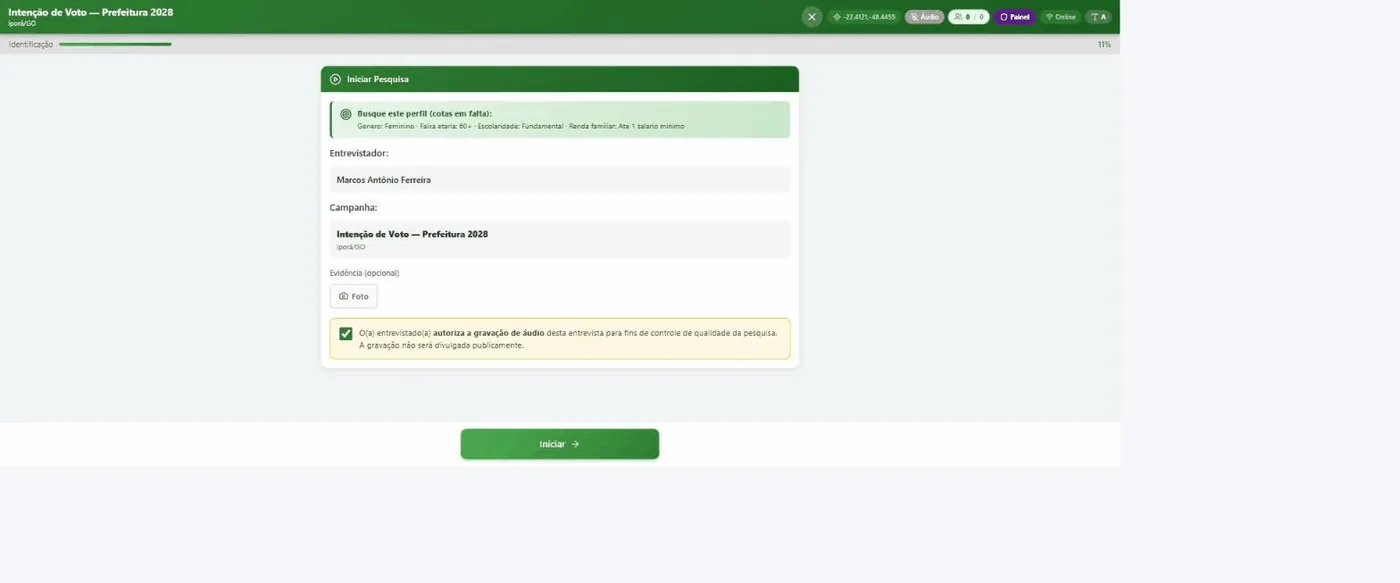
O aplicativo diz qual perfil procurar
Antes de cada entrevista o sistema calcula quais cotas estão em falta e sugere o perfil a abordar — no exemplo, mulher de 60 anos ou mais, com ensino fundamental e renda de até um salário mínimo. É o que impede a amostra de encher só com quem é mais fácil de entrevistar.
A tela também traz o aviso de consentimento da gravação, que deve ser lido ao entrevistado, e um campo opcional de Foto como evidência.
Iniciar — e a gravação começa
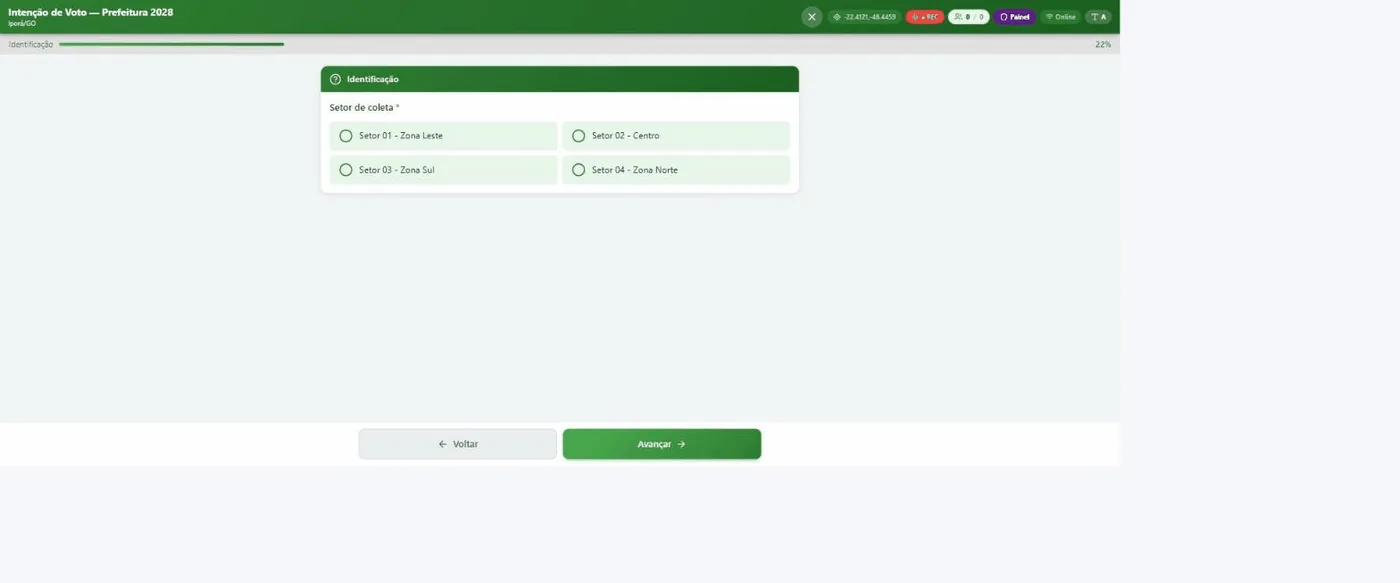
Assim que a entrevista começa, o indicador ● REC acende no topo: em pesquisa configurada para exigir áudio, a gravação roda do início ao fim sem o entrevistador precisar lembrar de apertar nada. A primeira pergunta é o setor de coleta, entre os que você desenhou no plano amostral.
Perfil e perguntas, uma por tela
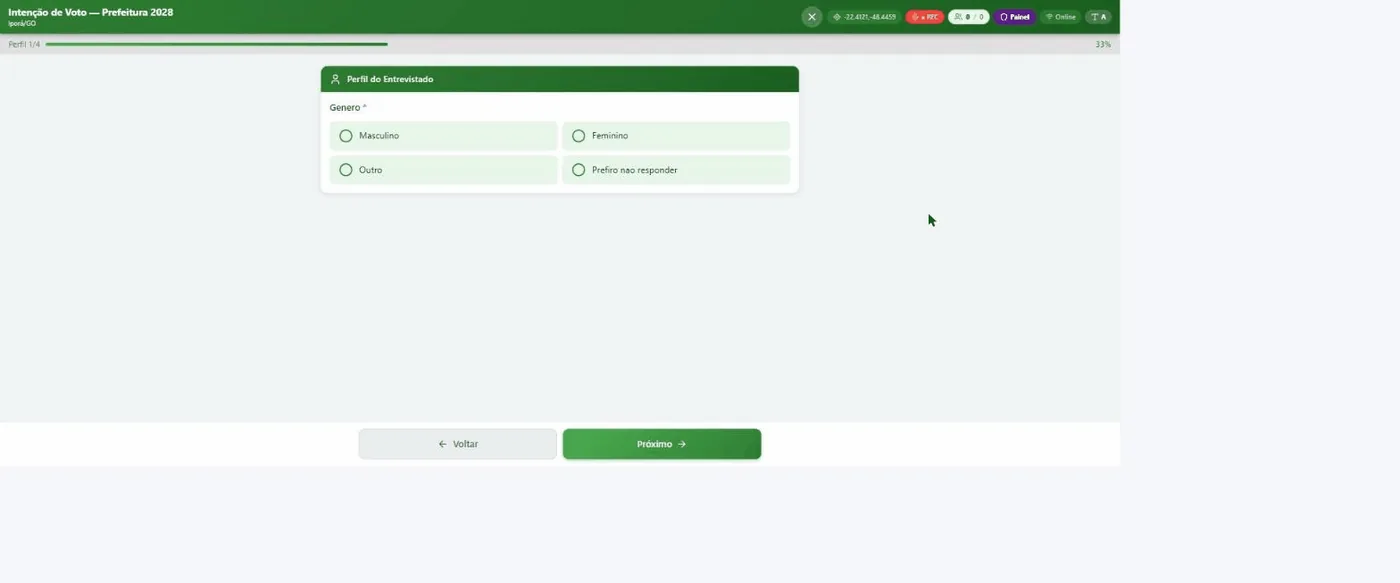
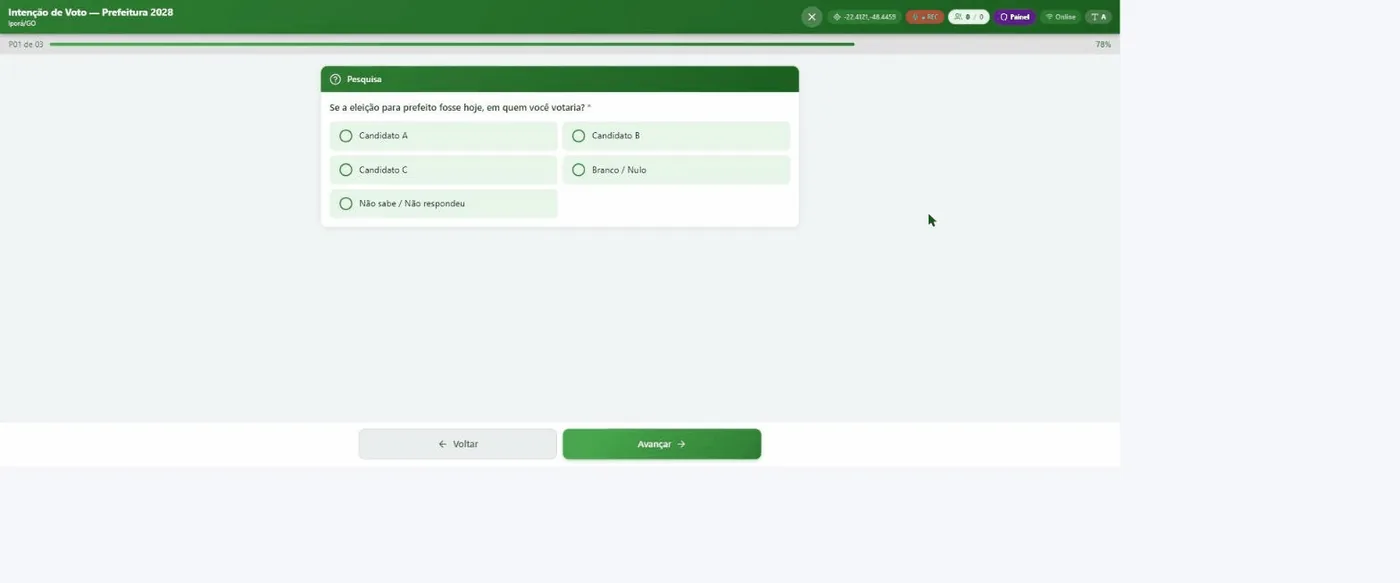
O bloco de perfil vem primeiro — gênero, faixa etária, escolaridade e renda, uma pergunta por tela, avançando sozinho a cada toque. Depois entram as perguntas da pesquisa, numeradas e com a barra de progresso no topo. Nelas é preciso tocar em Avançar, o que evita resposta acidental.
O GPS confere o setor no fecho
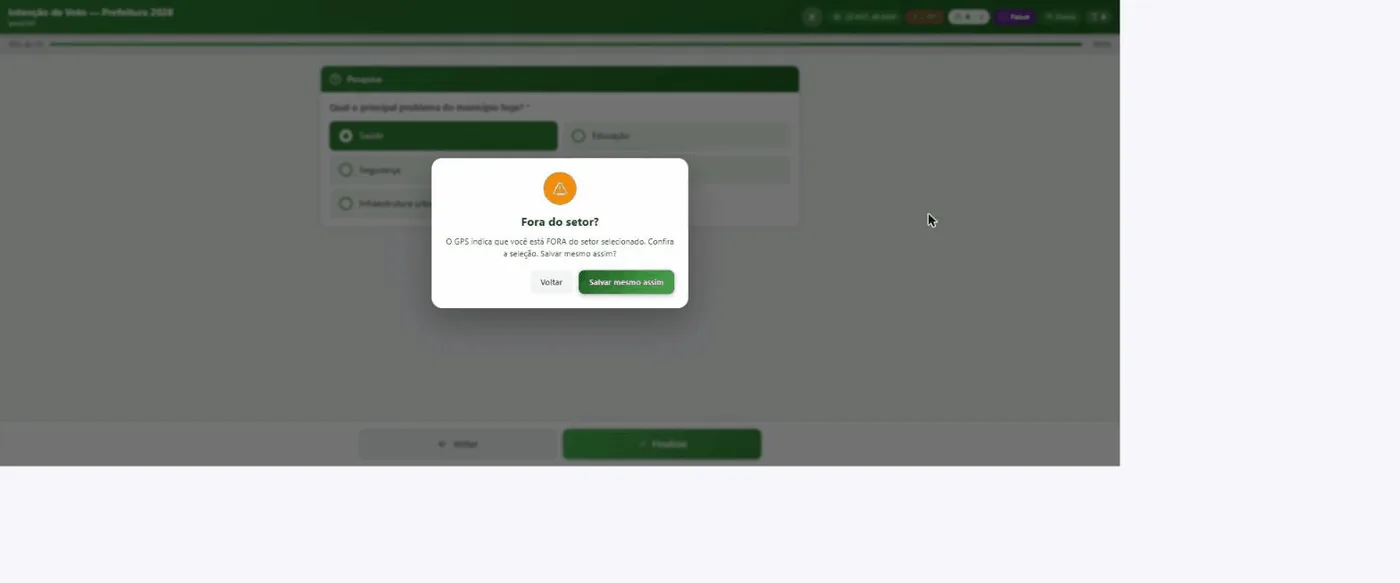
Ao Finalizar, o servidor testa se a coordenada do aparelho cai dentro do polígono do setor escolhido. Não há raio nem tolerância: é dentro ou fora. Se não bater, avisa — e ainda assim deixa concluir a entrevista, porque endereço de divisa e GPS impreciso existem. A entrevista fica registrada com a coordenada real e marcada como “fora”, e a supervisão vê isso depois.
Anote quem não virou entrevista
Na tela inicial da entrevista, o botão Sem entrevista registra cada pessoa abordada que não respondeu: recusou, ninguém em casa / não encontrado, perfil com cota já completa ou não é eleitor daqui / menor de 16. E, se o entrevistador cancelar uma entrevista já começada, o aplicativo pergunta se foi o entrevistado que desistiu, o que conta como interrupção.
É com esses registros que o sistema calcula a taxa de resposta pelas definições da AAPOR, pedida pelo PesqEle desde 05/10/2026. Funciona sem internet: o registro fica no aparelho e é enviado depois. Na coleta por telefone, o resultado de cada ligação já cumpre esse papel.
A taxa só vale se ninguém ficar de fora
Oriente a equipe a registrar TODA abordagem sem entrevista. Sem registro nenhum, o formulário do TSE continua dizendo que a taxa não foi calculada.
Etapa 5
Acompanhar a coleta
Três visões da mesma pesquisa: a do coordenador, aberta pelo próprio aplicativo de campo; a do administrador, no painel, onde ficam a auditoria e o áudio; e a de quem contratou, no Painel do cliente. As telas abaixo trazem entrevistas de pesquisas de demonstração, coletadas apenas para ilustrar este guia.
O coordenador abre o painel pelo botão Painel
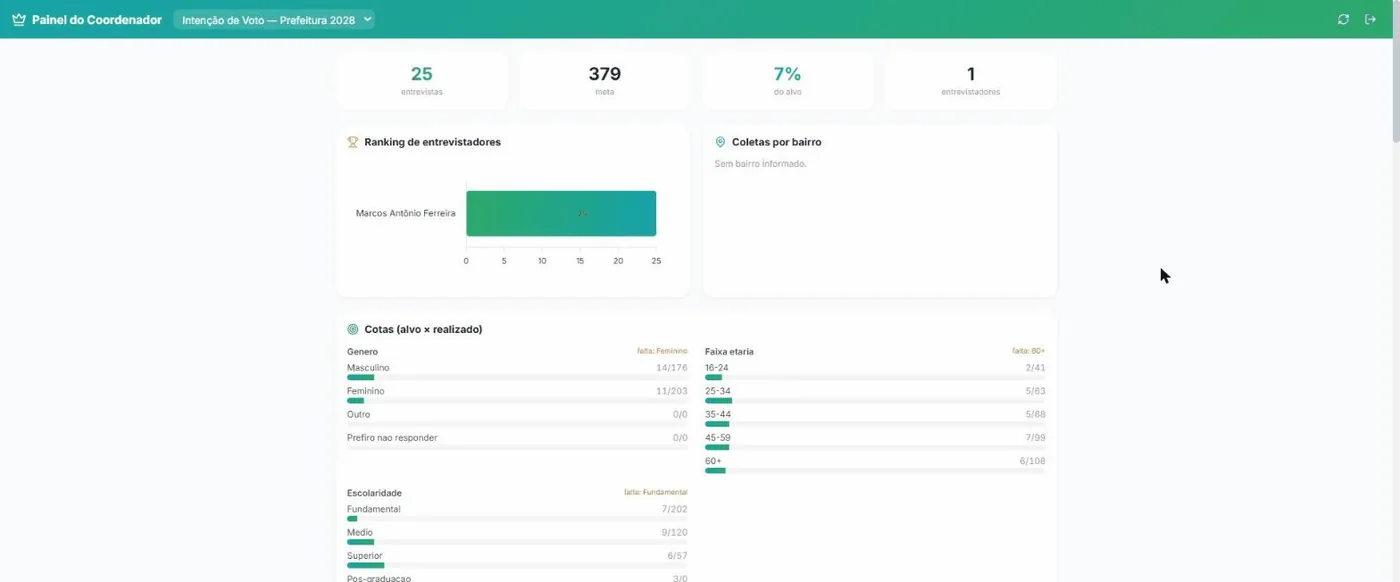
No cabeçalho do aplicativo de coleta, quem recebeu o papel de coordenador ganha um botão a mais. Ele abre o Painel do Coordenador com o total coletado, a meta, o percentual do alvo, quantos entrevistadores estão em campo e o ranking de produção da equipe.
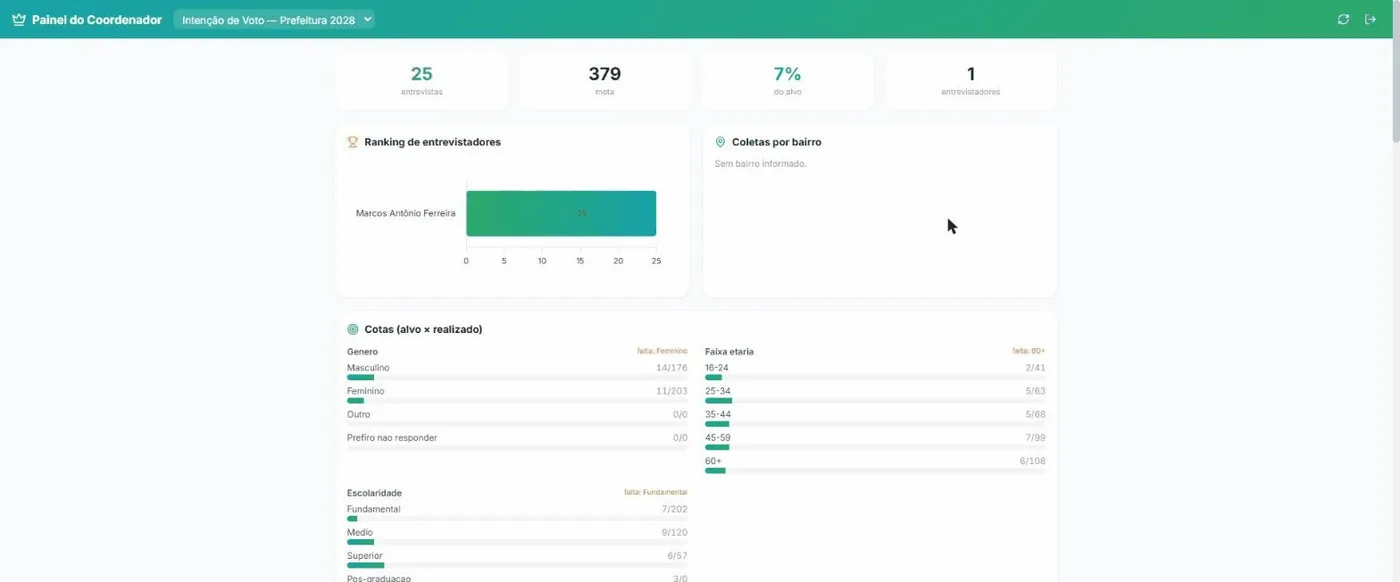
Cotas alvo × realizado — o que ainda falta
Cada variável mostra o que já entrou contra a meta, e o rótulo laranja aponta a categoria mais atrasada. É o mesmo cálculo que alimenta o “Busque este perfil” na tela do entrevistador.
Pós-graduação nasce com meta zero
A base do TSE não separa pós-graduação de superior completo — as duas entram juntas em Superior. Por isso essa linha aparece com alvo 0 e qualquer entrevista nela fica acima da cota. Não é erro de coleta.
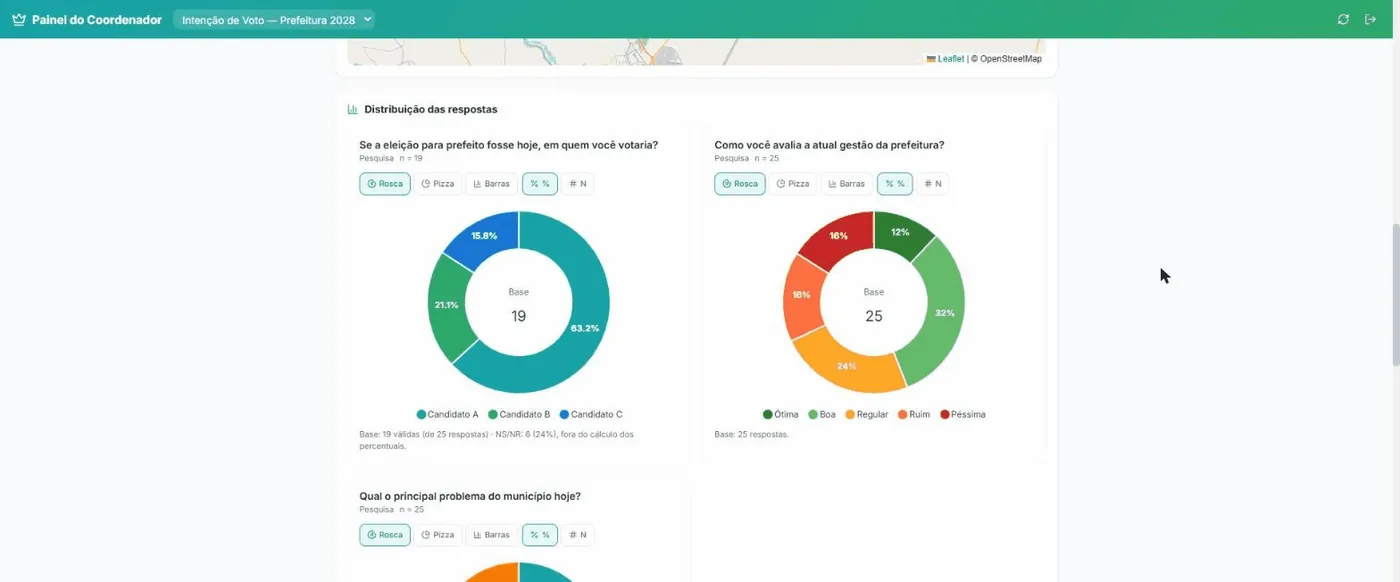
Os resultados já aparecem durante o campo
A partir do nível Pleno, o painel mostra a distribuição das respostas em rosca, pizza ou barras, alternando entre percentual e número absoluto. Repare no rodapé de cada gráfico: os que não sabem ou não responderam são contados e tirados do cálculo dos percentuais, com a base válida declarada.
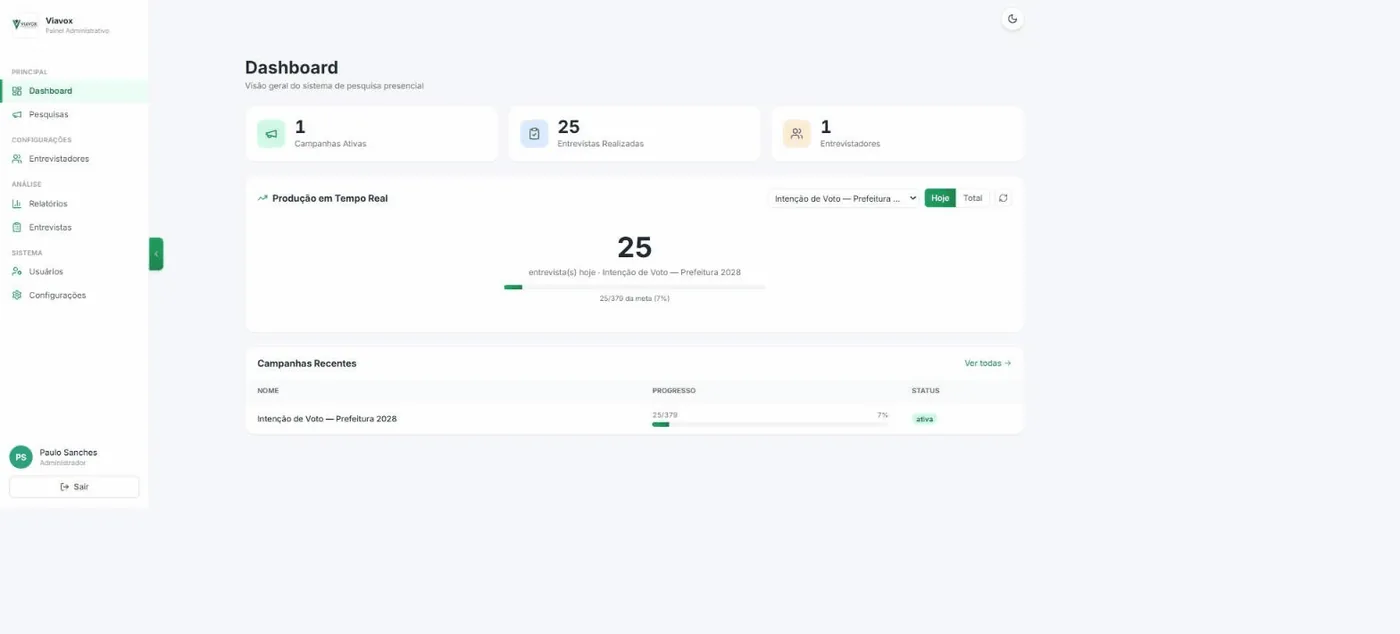
Do lado do administrador: produção em tempo real
No Dashboard, o bloco Produção em Tempo Real mostra o que entrou hoje e no total, por pesquisa, com a barra de progresso contra a meta.
Aba Entrevistas, em Relatórios — auditar uma a uma
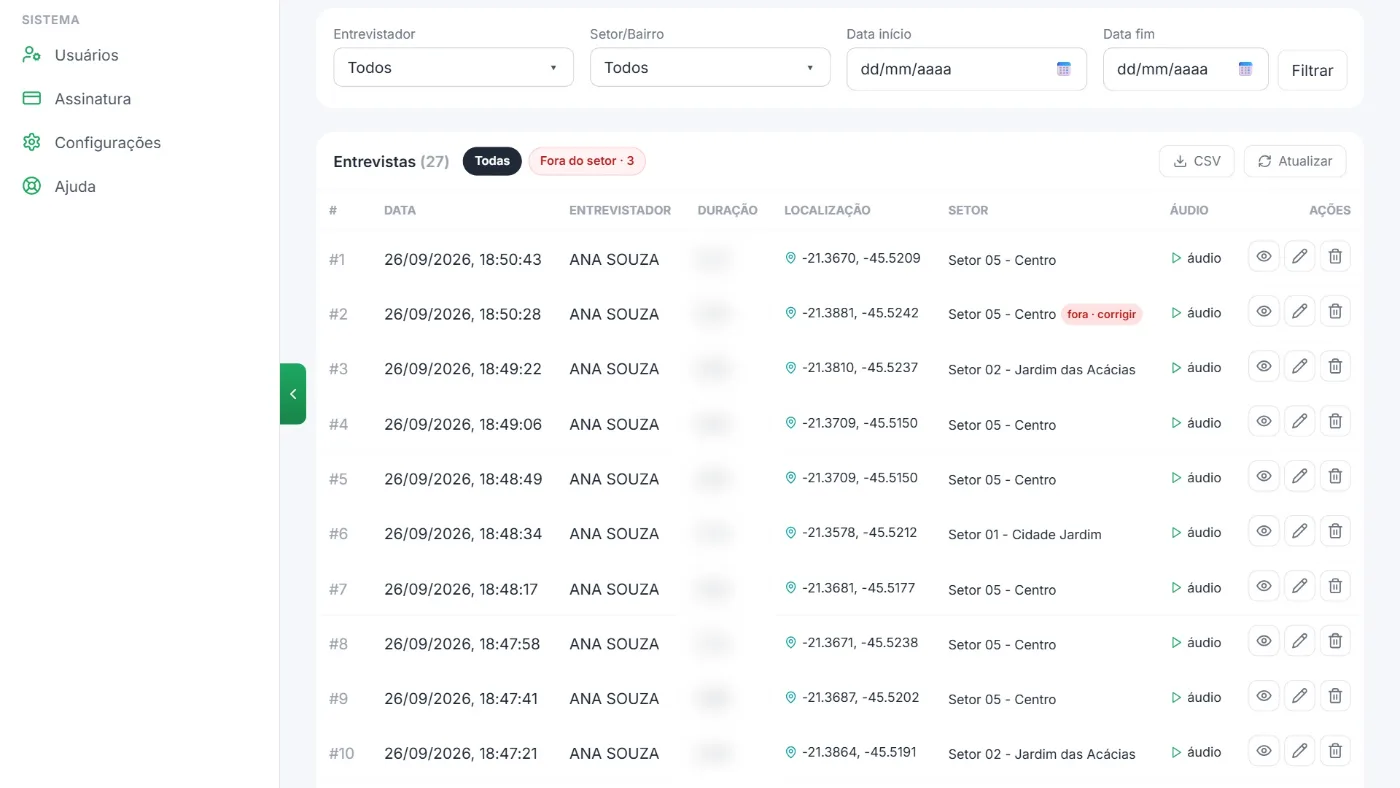
Aqui está a base bruta: data, entrevistador, duração, coordenada de GPS, setor e a gravação. A etiqueta fora ao lado do setor marca as entrevistas cujo GPS caiu fora do polígono — exatamente o aviso que apareceu para o entrevistador no fecho. O botão CSV leva a base para a planilha.
O lápis ajusta a entrevista: troca o setor — o sistema sugere aquele onde o GPS caiu — ou a marca como teste, e ela sai dos resultados. As respostas não se editam; para padronizar as espontâneas existe o Tratar dados. Toda alteração fica registrada, com o valor anterior.
A transcrição não é automática
O áudio sobe sozinho; o texto só existe se alguém clicar em transcrever. Depois que o prazo de guarda vence, a gravação é apagada e não há mais o que transcrever — quem quiser o texto precisa gerá-lo enquanto o áudio está vivo.
Painel do cliente — quem contratou acompanha ao vivo
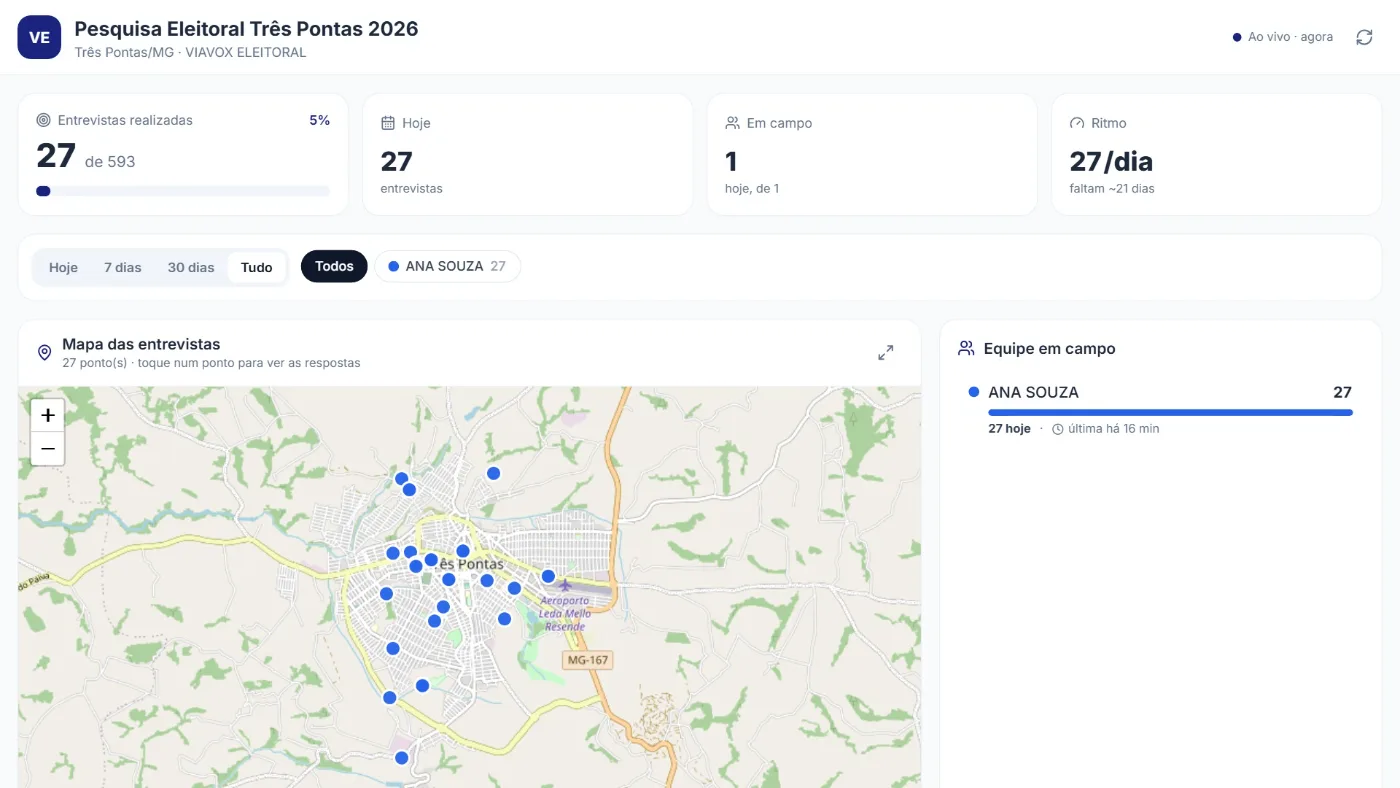
Em Relatórios, o botão Painel do cliente cria um link para quem contratou a pesquisa. Sem login, ele mostra ao vivo a produção, a equipe em campo e o mapa das entrevistas; tocando num ponto, aparecem as respostas daquela entrevista. No celular, o painel pode ser instalado como aplicativo, inclusive no iPhone.
O link é revogável a qualquer momento, e o painel nunca mostra áudio nem as entrevistas marcadas como teste.
Resultado parcial é para uso interno
O painel serve para acompanhar o campo. Divulgar resultado de pesquisa eleitoral só é permitido depois do registro no PesqEle.
Quanto tempo guardar o áudio
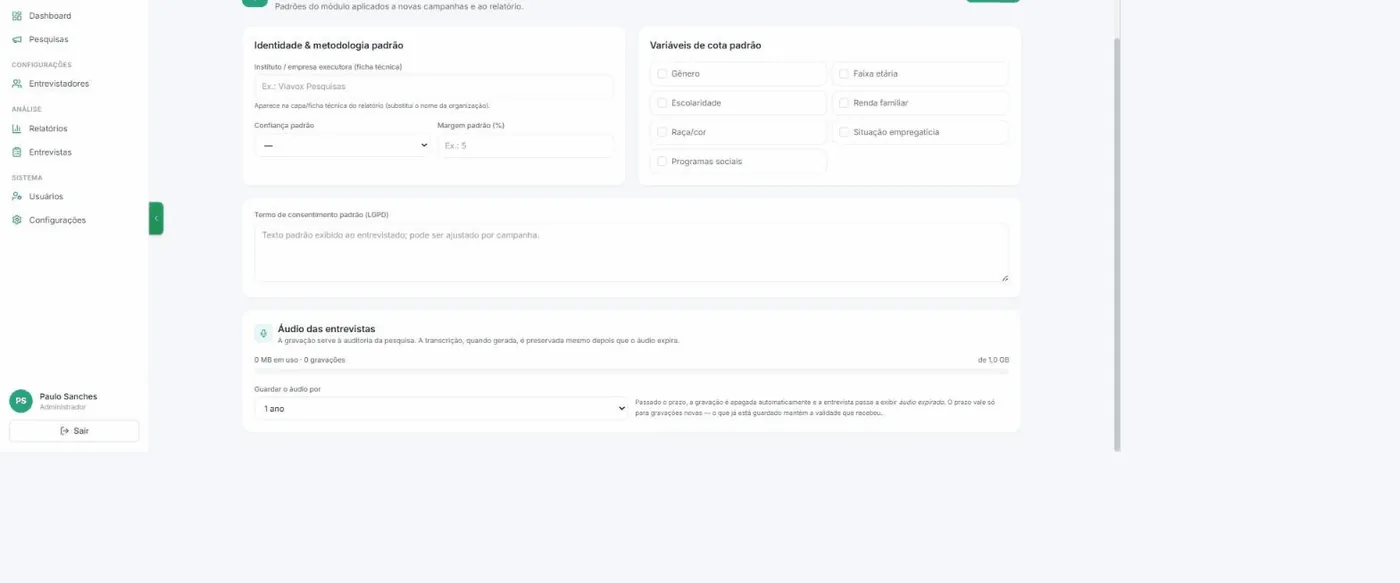
Em Configurações, o bloco Áudio das entrevistas mostra o espaço em uso contra a cota da organização (1 GB por padrão) e o prazo de guarda: 30, 60, 90, 180 dias ou 1 ano. Vencido o prazo, a gravação é apagada sozinha e a entrevista passa a exibir áudio expirado; a transcrição já gerada permanece.
Se a cota estourar
A entrevista continua sendo salva normalmente — só o áudio é recusado, com aviso explícito. Nenhum dado de pesquisa se perde por falta de espaço.
Cotas não fecharam? Ponderação opcional
Em Relatórios, o bloco Ponderação ajusta o peso de cada entrevista para a amostra bater com o eleitorado, pelas mesmas margens das cotas (raking, com limite dos pesos). Antes de ligar, a prévia mostra alvo, amostra e resultado ponderado de cada categoria, e quanto a margem de erro aumenta.
Com a ponderação ligada, resultados, relatórios em PDF, Painel do cliente e o pacote do PesqEle saem ponderados, e a margem passa a usar o tamanho efetivo da amostra (com peso, as entrevistas "valem" menos). Perfil da amostra e cotas continuam mostrando o que foi coletado. Ela vem desligada: é uma decisão metodológica do instituto, e cada mudança fica registrada.
Etapa 6
Fechar o relatório
O Relatório Estatístico de Resultados é o documento que vai ao contratante: capa, ficha técnica, um capítulo por pergunta com intervalo de confiança, cruzamentos por perfil e declaração de responsabilidade técnica. Sai em PDF.
Abra o menu Relatórios
No menu lateral, em Relatórios, selecione a pesquisa no seletor da tela. O botão Relatório Estatístico de Resultados fica logo abaixo de Baixar relatório PDF — os dois documentos de resultado da pesquisa, lado a lado.
Dois relatórios, para usos diferentes
O Relatório de Pesquisa, logo acima, é o de apresentação rápida — sai pronto, com leitura estratégica por IA opcional. O Estatístico é o documento formal de entrega ao contratante: capa com logomarca, ficha técnica e declaração de responsabilidade técnica.
Capa & Identidade — quem assina o documento
Nome do instituto, subtítulo, linha contratual e as logomarcas (a sua e a do contratante, PNG ou JPG até 600 KB cada). Sem logomarca, a capa imprime o nome da organização em texto.
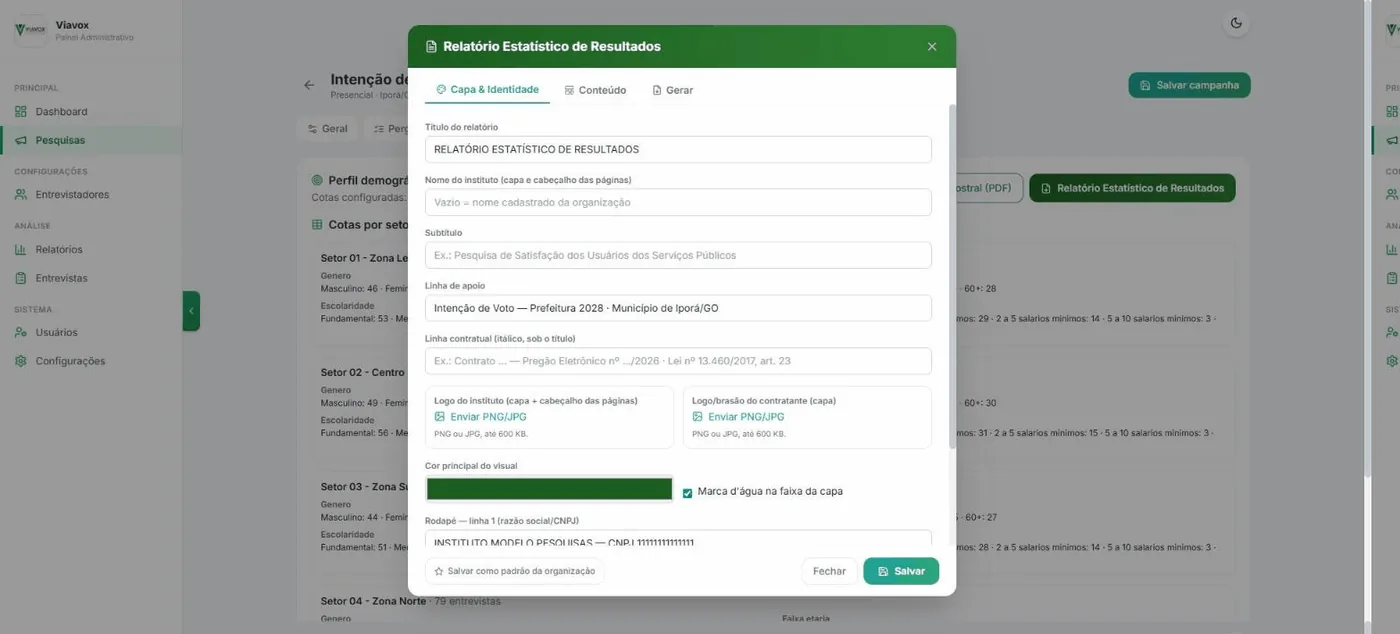
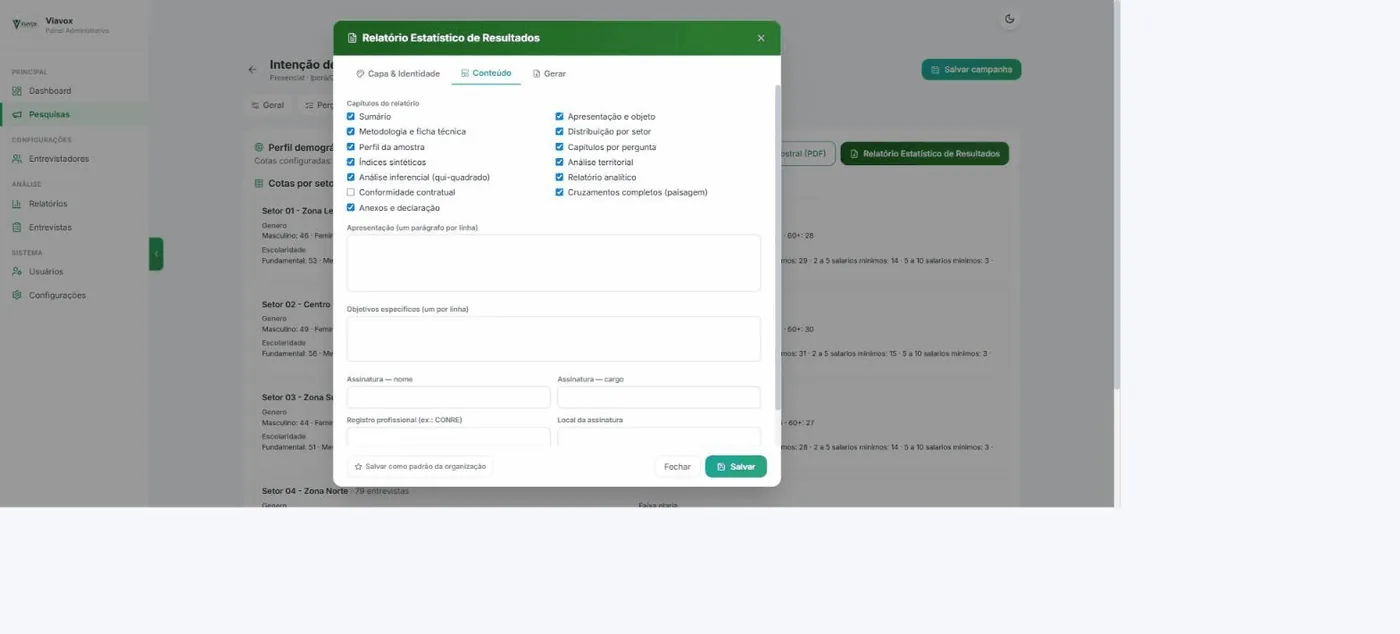
Conteúdo — ligar e desligar capítulos
Treze capítulos, cada um com sua caixa: sumário, apresentação e objeto, metodologia e ficha técnica, distribuição por setor, perfil da amostra, capítulos por pergunta, índices sintéticos, análise territorial, análise inferencial (qui-quadrado), relatório analítico, conformidade contratual, cruzamentos completos e anexos com a declaração.
No fim ficam a apresentação em texto livre, os objetivos específicos, os dados de quem assina (nome, cargo, registro profissional, local) e a opção de redação analítica assistida por IA. Com a IA desligada — ou quando ela falha — os mesmos capítulos saem com textos padronizados, montados a partir dos próprios números.
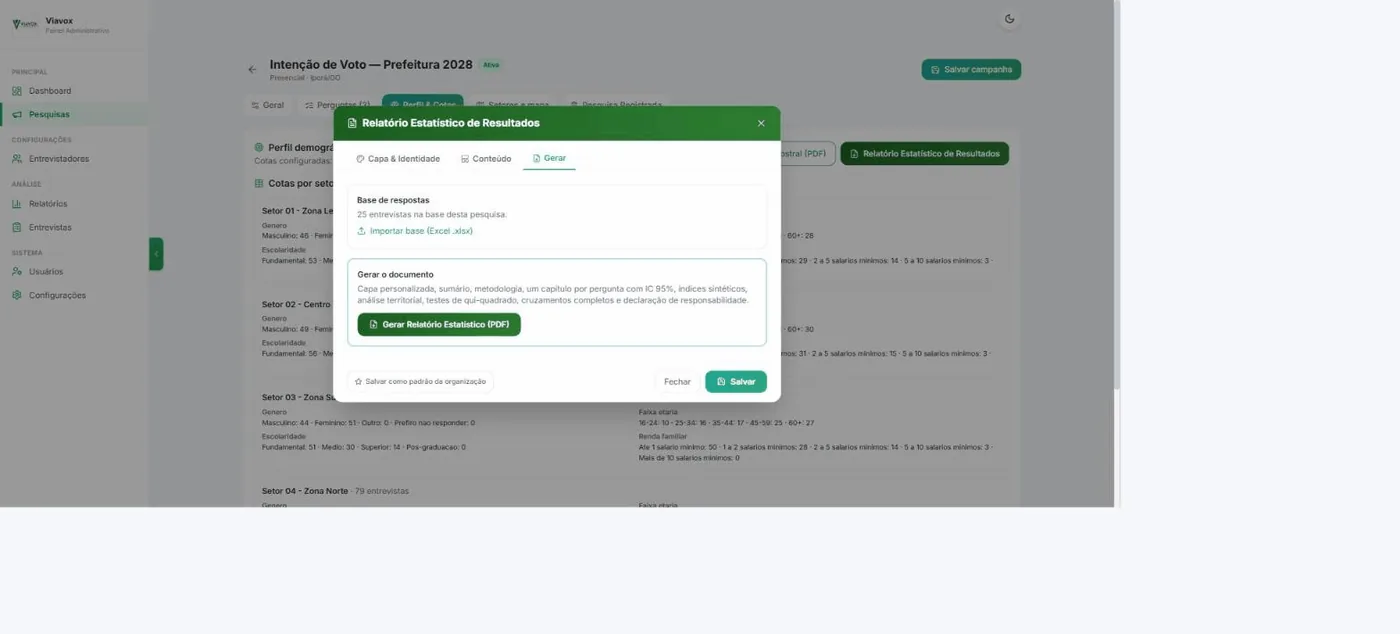
Gerar — e o PDF baixa
A aba confirma quantas entrevistas estão na base e libera Gerar Relatório Estatístico (PDF). Leva de um a dois minutos. Também é daqui que se importa uma base de Excel, quando as respostas vieram de fora do aplicativo.
O relatório usa a base inteira
Não há filtro por setor, entrevistador ou período: o PDF sempre cobre todas as entrevistas da pesquisa, exceto as marcadas como teste. Os filtros do menu Relatórios valem para a análise na tela, não para este documento.
O que sai: capa e metodologia
A capa traz amostragem, período de coleta, margem de erro e abrangência. A margem impressa é recalculada sobre o que foi realmente coletado — no exemplo, ±19,6 pontos percentuais para 25 entrevistas, e não os ±5 pontos percentuais planejados para 379. É o número honesto para o tamanho da amostra que existe.

Um capítulo por pergunta, com intervalo de confiança
Cada pergunta ganha gráfico, tabela com N, percentual e intervalo de confiança de 95%, e um parágrafo de leitura com os números e as associações estatisticamente significativas. Perguntas de matriz e perguntas inativas ficam fora.
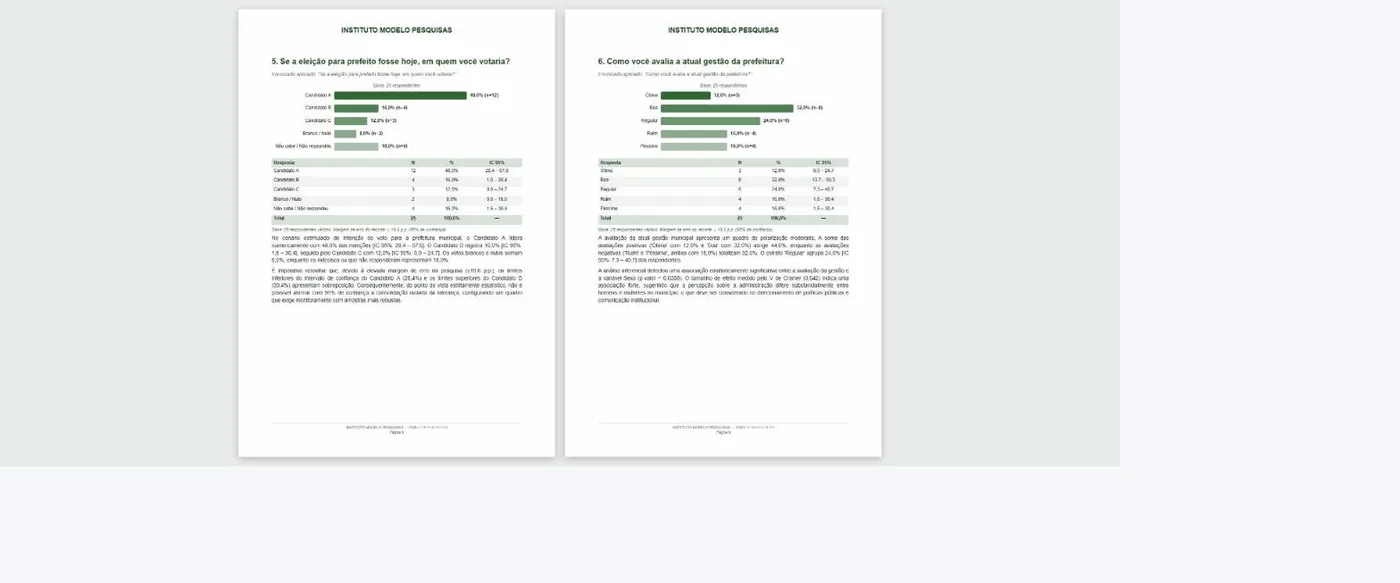
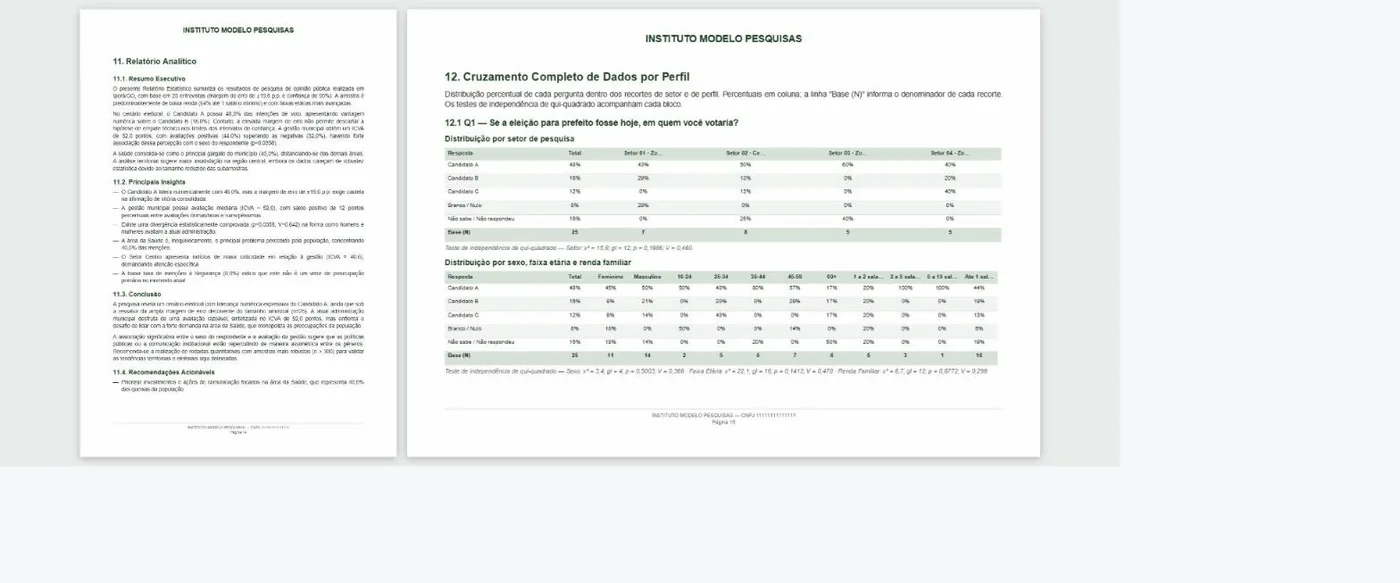
Leitura analítica e cruzamentos
O Relatório Analítico fecha com resumo executivo, principais insights, conclusão e recomendações acionáveis. Depois vêm os cruzamentos completos, impressos em paisagem: cada pergunta por setor e por sexo, faixa etária e renda, com teste de qui-quadrado em cada bloco.
Registre no PesqEle: as duas fases já preenchidas
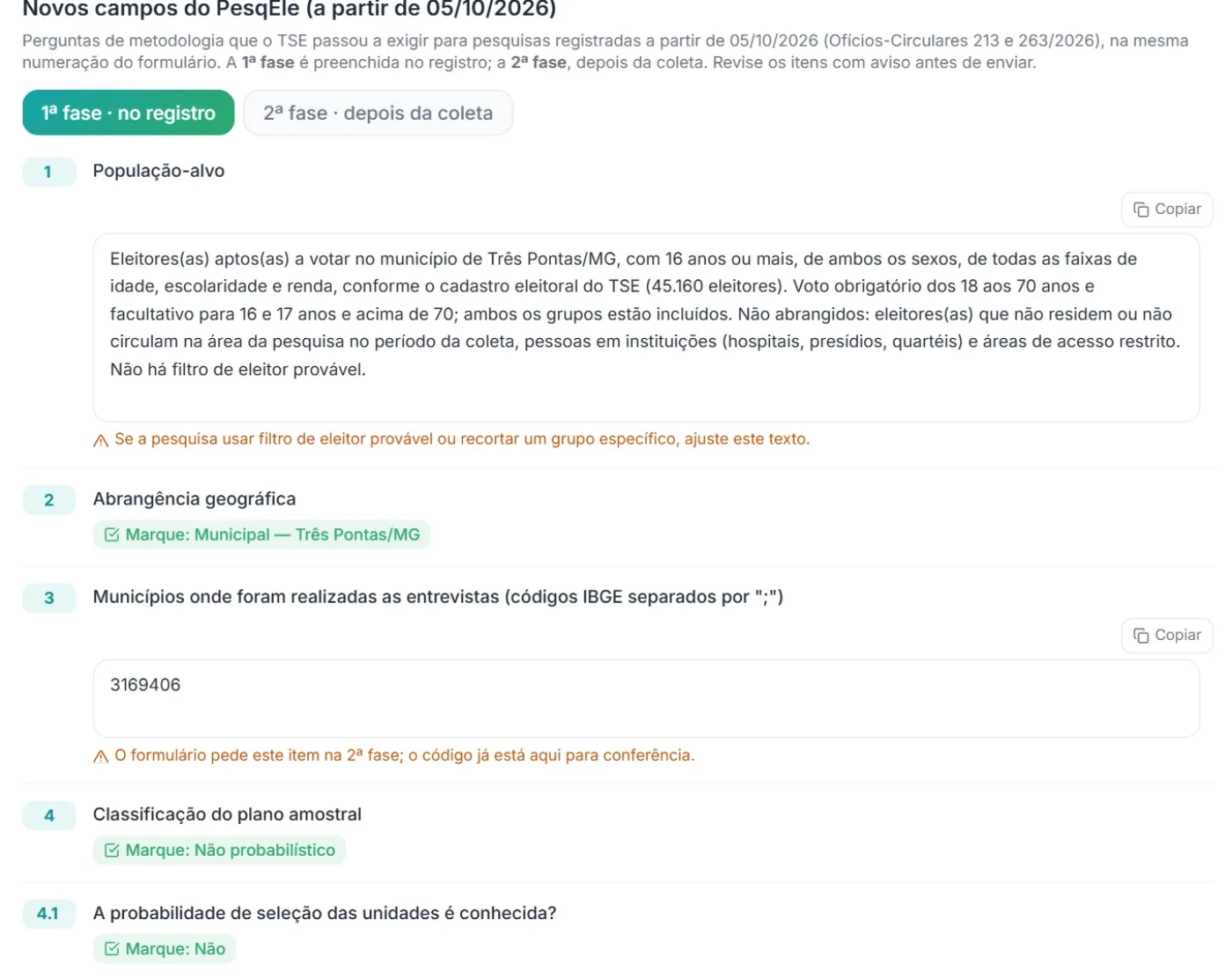
Na página da pesquisa, a aba Pesquisa Registrada gera o pacote do PesqEle. Além dos textos de metodologia, plano amostral e controle, ela traz os novos campos exigidos a partir de 05/10/2026, na mesma numeração do formulário do TSE: a 1ª fase, para o registro, e a 2ª fase, para depois da coleta.
Itens de marcar mostram o que marcar; itens abertos vêm com o texto pronto e o botão Copiar; o que só o instituto sabe aparece com aviso para revisar. Entram os dados reais da pesquisa: códigos IBGE, fórmula e margem, ordem das perguntas, data e hora da primeira e da última entrevista, entrevistas completas e excluídas, taxa de resposta, ponderação e margem de cada subgrupo.
Perguntas frequentes
Preciso registrar a pesquisa eleitoral no TSE antes de ir a campo?
O registro no PesqEle é obrigatório para divulgar a pesquisa, até 5 dias antes da divulgação (Lei 9.504/97, art. 33), com plano amostral, margem de erro, contratante e estatístico responsável. Divulgar sem registro sujeita os responsáveis a multa de R$ 53.205 a R$ 106.410. Para pesquisas registradas a partir de 05/10/2026, o PesqEle também pede perguntas de metodologia em duas fases (no registro e depois da coleta), que o sistema já entrega preenchidas. O sistema gera os elementos técnicos do dossiê enquanto você monta a pesquisa — veja o passo a passo do registro.
Quantas entrevistas a minha pesquisa precisa ter?
Depende da população, do nível de confiança e da margem de erro que você aceita. O sistema calcula pela fórmula de Cochran: informe a população e digite a amostra ou a margem — o outro campo sai na hora. No exemplo deste guia, 25.000 eleitores com 95% de confiança e margem de ±5% dão 379 entrevistas. Para testar cenários antes, use a calculadora de margem de erro.
De onde vêm as cotas de sexo, idade, escolaridade e renda?
Do TSE e do IBGE, carregadas para o município que você selecionou. Cada variável vem com um selo que diz a origem do número: exato quando o percentual veio direto da base, estimativa quando foi derivado de dados agregados e parcial quando a base cobre só parte das categorias. A cota de cada setor sai desses percentuais, rateada pela população.
O entrevistador precisa de internet para trabalhar?
Só no primeiro acesso. O login e a primeira abertura de cada pesquisa exigem conexão; depois disso o aplicativo abre e coleta sem rede, guardando a entrevista, a foto e o áudio no próprio aparelho. Tudo sobe sozinho quando o sinal volta. Entrevista que passe 30 dias sem sincronizar é descartada com registro.
Como sei que a entrevista aconteceu mesmo?
Por áudio e GPS. Em pesquisa configurada para exigir áudio, a gravação começa sozinha ao iniciar a entrevista e sobe junto com as respostas. No fecho, o servidor testa se a coordenada cai dentro do polígono do setor escolhido — não há raio de tolerância, é dentro ou fora — e marca a entrevista quando não bate. A supervisão vê essa marca na lista de entrevistas.
O que um coordenador pode fazer que um entrevistador não pode?
Ver a produção da equipe. O coordenador ganha um painel com o total coletado, a meta, o ranking dos entrevistadores, as coletas por bairro e as cotas cumpridas — e, nos níveis Pleno e Total, também o mapa das coletas e os resultados por pergunta. O painel é somente leitura: nenhum nível abre a entrevista do colega, ouve o áudio, edita cota ou exporta dados. O papel vale só na pesquisa em que a convocação o marcou.
O relatório sai pronto para entregar ao contratante?
Sim, em PDF. Capa com amostragem, período, margem de erro e abrangência; ficha técnica; um capítulo por pergunta com gráfico, tabela e intervalo de confiança de 95%; perfil da amostra; análise territorial; testes de qui-quadrado; cruzamentos completos por perfil; e a declaração de responsabilidade técnica com espaço para o registro do estatístico. São treze capítulos, cada um podendo ser ligado ou desligado.
A margem de erro do relatório é a mesma que eu planejei?
Não necessariamente — é a margem do que foi realmente coletado. Se você planejou 379 entrevistas para ±5 pontos percentuais e o campo entregou 25, o relatório imprime ±19,6 pontos percentuais. É proposital: o documento declara a precisão que a amostra existente sustenta, não a que estava no plano.
Faça a sua primeira pesquisa esta semana
Plano amostral, coleta auditável e relatório de instituto no mesmo sistema. Teste grátis, sem cartão.
Criar conta grátisVai divulgar a pesquisa? Veja antes o guia do registro no PesqEle e conheça o sistema de pesquisa eleitoral.
